Единый контур B2B IT закупок

Обзоры компьютерной техники для бизнеса

Рекомендации по выбору уровня RAID и задачи, решаемые RAID

03.02.2025
автор КЦ Алекомп Редакция
  1. RAID 0

    • Характеристики: Чередование данных (striping), высокая скорость чтения/записи, без избыточности.

    • Плюсы: Максимальная производительность и эффективное использование дискового пространства.

    • Минусы: Нет отказоустойчивости — выход из строя одного диска ведет к потере всех данных.

    • Пример: Обработка видео/аудио (scratch-диски), кэши, временные данные.

    • Оборудование: 2+ диска (HDD/SSD). Часто используется в игровых ПК или рабочих станциях.

  2. RAID 1

    • Характеристики: Зеркалирование данных (mirroring).

    • Плюсы: Высокая надежность — данные сохраняются при отказе одного диска.

    • Минусы: 50% потери емкости.

    • Пример: Серверы малого бизнеса, критически важные системы (например, Active Directory).

    • Оборудование: 2+ диска. Подходит для бюджетных решений с ограниченным числом дисков.

  3. RAID 5

    • Характеристики: Чередование + распределенная четность.

    • Плюсы: Баланс производительности, емкости и отказоустойчивости (выдерживает отказ 1 диска).

    • Минусы: Потеря емкости на 1 диск, длительное восстановление при больших объемах.

    • Пример: Файловые серверы, веб-серверы, СУБД с умеренной нагрузкой.

    • Оборудование: 3+ диска. Требует контроллер с поддержкой аппаратной четности.

  4. RAID 6

    • Характеристики: Чередование + двойная распределенная четность.

    • Плюсы: Выдерживает отказ 2 дисков, лучше для больших массивов.

    • Минусы: Потеря емкости на 2 диска, более низкая скорость записи из-за двойной четности.

    • Пример: Хранилища архивных данных, системы резервного копирования, NAS для предприятий.

    • Оборудование: 4+ диска. Рекомендуется для массивов с дисками большой емкости (6+ ТБ).

  5. RAID 10 (1+0)

    • Характеристики: Комбинация зеркалирования и чередования.

    • Плюсы: Высокая скорость и отказоустойчивость (выдерживает отказ до 50% дисков, если они в разных зеркалах).

    • Минусы: Потеря 50% емкости.

    • Пример: Высоконагруженные базы данных (Oracle, MySQL), виртуализация.

    • Оборудование: 4+ диска. Часто используется в корпоративных серверах.

  6. RAID 50/60

    • Характеристики: Комбинация RAID 5/6 + RAID 0.

    • Плюсы: Высокая производительность и отказоустойчивость.

    • Минусы: Сложность настройки, высокая стоимость.

    • Пример: Big Data, аналитические системы, крупные хранилища медиаданных.

    • Оборудование: 6+ дисков. Требует профессиональных RAID-контроллеров.


Ключевые факторы выбора

  1. Надежность:

    • Если данные критичны — RAID 1, 5, 6, 10.

    • Для временных данных — RAID 0.

  2. Производительность:

    • Для записи: RAID 0, 10.

    • Для чтения: RAID 5, 6.

  3. Бюджет:

    • RAID 1 и 10 требуют больше дисков для того же объема.

    • RAID 5 и 6 более экономичны по емкости.

  4. Количество дисков:

    • RAID 0/1: от 2 дисков.

    • RAID 5: от 3, RAID 6: от 4, RAID 10: от 4.


Оборудование

  • Аппаратные RAID-контроллеры (например, LSI MegaRAID, Adaptec):

    • Поддерживают сложные уровни (5, 6, 50, 60).

    • Имеют кэш-память (BBU для защиты данных при сбое питания).

    • Подходят для корпоративных решений.

  • Программный RAID (mdadm в Linux, Storage Spaces в Windows):

    • Дешевле, но нагрузка ложится на CPU.

    • Подходит для домашних NAS или небольших серверов.

  • Диски:

    • Для RAID 5/6 используйте диски с TLER/ERC (например, WD Red Pro, Seagate IronWolf Pro).

    • SSD в RAID 0/10 ускоряют высоконагруженные приложения.


Типичные ошибки

  • Использование RAID 5 для дисков > 8 ТБ — высокий риск ошибок при восстановлении.

  • RAID 0 для критически важных данных.

  • Игнорирование мониторинга состояния дисков (SMART, логи контроллера).


Альтернативы

  • Гибридные решения: RAID + облачное резервное копирование.

  • Современные технологии: ZFS (собственная система RAID-Z), Erasure Coding в Ceph.

Выбор RAID зависит от конкретных задач. Например, для домашнего медиасервера подойдет RAID 5 или 1, для высоконагруженной БД — RAID 10, а для архива — RAID 6. Всегда учитывайте, что RAID не заменяет бэкапы!


Какие задачи решают разные RAID уровни.

1. Отказоустойчивость (защита от потери данных)

  • Проблема: Выход из строя одного диска приводит к потере всех данных.

  • Решение:

    • RAID 1, RAID 5, RAID 6, RAID 10 обеспечивают избыточность данных.

    • Например, RAID 1 зеркалирует данные на два диска, RAID 5/6 используют распределенную четность, позволяя восстановить данные при отказе 1-2 дисков.

    • Итог: Минимизация простоев и риска потери данных.


2. Повышение производительности

  • Проблема: Низкая скорость чтения/записи при использовании одиночного диска.

  • Решение:

    • RAID 0 (чередование) ускоряет операции за счет распределения данных между дисками.

    • RAID 10 сочетает чередование и зеркалирование, обеспечивая высокую скорость и надежность.

    • Итог: Ускорение работы приложений, баз данных, систем виртуализации.


3. Эффективное использование дискового пространства

  • Проблема: Низкая эффективность при использовании отдельных дисков (например, для резервирования).

  • Решение:

    • RAID 5 «жертвует» емкостью одного диска для четности, но сохраняет больше полезного пространства, чем RAID 1.

    • RAID 6 теряет два диска под четность, но обеспечивает защиту от двойных сбоев.

    • Итог: Оптимальный баланс между объемом и надежностью.


4. Увеличение доступности системы

  • Проблема: Простой системы при замене вышедшего из строя диска.

  • Решение:

    • В RAID-массивах с избыточностью (RAID 1, 5, 6, 10) замена диска происходит «на лету» (hot-swap), без остановки системы.

    • Итог: Непрерывная работа критически важных сервисов.


5. Масштабируемость хранилища

  • Проблема: Ограниченный объем одиночного диска.

  • Решение:

    • Объединение дисков в массив (RAID 0, 5, 6, 10) позволяет создать логический том большого размера.

    • Например, RAID 0 из 4 дисков по 4 ТБ дает 16 ТБ (но без избыточности).

    • Итог: Удобство управления и расширения хранилища.


6. Снижение затрат на надежность

  • Проблема: Высокая стоимость систем с полным резервированием данных.

  • Решение:

    • RAID 5 и RAID 6 дешевле, чем полное зеркалирование (RAID 1/10), но обеспечивают защиту от сбоев.

    • Итог: Экономия бюджета при сохранении приемлемого уровня надежности.


7. Упрощение управления данными

  • Проблема: Работа с множеством отдельных дисков усложняет администрирование.

  • Решение:

    • RAID создает единый логический том, упрощая работу с данными (например, резервное копирование, миграция).

    • Итог: Удобство для системных администраторов и пользователей.


Ограничения RAID

  • Не заменяет бэкапы: RAID защищает от аппаратных сбоев, но не от удаления файлов, вирусов или физических катастроф (пожар, потоп).

  • Сложность восстановления: Например, RAID 5 с дисками большой емкости может долго восстанавливаться, повышая риск второго сбоя.

  • Зависимость от контроллера: Аппаратные RAID-массивы могут стать недоступными при поломке контроллера.


Примеры применения

  • RAID 1: Серверы с критически важными данными (например, Active Directory).

  • RAID 5: Файловые хранилища малых и средних предприятий.

  • RAID 10: Высоконагруженные базы данных (Oracle, PostgreSQL).

  • RAID 6: Архивы и системы резервного копирования.


Итог

RAID решает задачи отказоустойчивости, производительности и эффективности хранения, но требует взвешенного выбора уровня в зависимости от целей. Всегда комбинируйте его с регулярным резервным копированием!

Обзор популярных моделей ИБП Ippon

03.02.2025
автор КЦ Алекомп Редакция

Обзор популярных моделей ИБП Ippon: особенности, применение, рекомендации

Бренд Ippon (производитель — компания «ГК Электрокомплект») предлагает широкий спектр источников бесперебойного питания (ИБП) для дома, офиса и серверных. Основные преимущества ИБП Ippon — доступная цена, надежность и адаптация к российским электросетям. Рассмотрим ключевые серии и модели.


1. Серия Back Power Pro

Для кого: Домашние ПК, роутеры, малая офисная техника.
Тип: Line-Interactive (стабилизация напряжения + батарея).
Модели:

  • Back Power Pro 800 (480 Вт):

    • Выходная мощность: 480 ВА / 300 Вт.

    • 6 розеток (3 с защитой от батареи).

    • Время работы при нагрузке 150 Вт: ~15 минут.

    • Интерфейсы: USB для мониторинга.

    • Плюсы: Компактность, защита от скачков напряжения.

    • Минусы: Низкая мощность для серверов.

  • Back Power Pro 1500 (900 Вт):

    • Мощность: 900 ВА / 540 Вт.

    • Подходит для игровых ПК или домашнего NAS.

    • Автономная работа: до 30 минут при 50% нагрузке.


2. Серия Innova RT

Для кого: Малый бизнес, рабочие станции, серверы начального уровня.
Тип: Line-Interactive с синусоидальной формой выходного напряжения.
Модели:

  • Innova RT 1000 (600 Вт):

    • Выходная мощность: 1000 ВА / 600 Вт.

    • Возможность замены батареи без отключения нагрузки (горячая замена).

    • LCD-дисплей для контроля состояния.

    • Плюсы: Надежная защита для чувствительной электроники.

  • Innova RT 3000 (1800 Вт):

    • Мощность: 3000 ВА / 1800 Вт.

    • Подключается к серверам, NAS, сетевому оборудованию.

    • Поддержка внешних батарейных блоков для увеличения времени автономии.


3. Серия Smart Power Pro

Для кого: Офисы, системы видеонаблюдения, медиасерверы.
Тип: Line-Interactive с функцией AVR (автоматическая регулировка напряжения).
Модели:

  • Smart Power Pro 1000 (600 Вт):

    • 8 розеток (4 с резервом).

    • Защита от перегрузок и короткого замыкания.

    • Совместимость с ПО для управления через USB.

  • Smart Power Pro 2200 (1320 Вт):

    • Мощность: 2200 ВА / 1320 Вт.

    • Подходит для мощных ПК и небольших серверных стоек.


4. Серия Matrix

Для кого: Корпоративные сети, дата-центры, критически важное оборудование.
Тип: Online (двойное преобразование, идеальная защита).
Модели:

  • Matrix 3000 (2400 Вт):

    • Выходная мощность: 3000 ВА / 2400 Вт.

    • Постоянная стабилизация напряжения и частоты.

    • Возможность каскадного подключения.

    • Плюсы: Полная защита от любых помех в сети.

    • Минусы: Высокая цена, шум вентиляторов.


5. Серия ECO

Для кого: Бюджетные решения для базовой защиты.
Тип: Standby (резервный).
Модели:

  • ECO 800 (480 Вт):

    • Простейшая защита от отключений электричества.

    • Низкая цена, но отсутствие стабилизации напряжения.

    • Применение: Роутеры, ПК без критических нагрузок.


Ключевые критерии выбора

  1. Мощность: Рассчитайте суммарную мощность нагрузки (оборудования) и добавьте 20-30% запас.

  2. Тип ИБП:

    • Standby — для базовой защиты (дешево, но без стабилизации).

    • Line-Interactive — оптимален для дома и офиса (AVR + батарея).

    • Online — для серверов и медоборудования (максимальная защита).

  3. Время автономии: Зависит от емкости батареи. Для продления времени используйте внешние аккумуляторы.

  4. Интерфейсы:

    • USB/RS-232 — для мониторинга и управления через ПО.

    • LCD-дисплей — удобство контроля состояния.


Типичные ошибки при выборе

  • Недооценка мощности: ИБП с недостаточной мощностью может отключиться при пиковой нагрузке.

  • Игнорирование замены батарей: Срок службы АКБ — 3-5 лет.

  • Использование Standby-ИБП для серверов: Не обеспечивает стабильное напряжение.


Рекомендации

  • Для домашнего ПК/телевизора: Back Power Pro 800 или Smart Power Pro 1000.

  • Для NAS и серверов: Innova RT 1000 или Matrix 3000 (если требуется online-защита).

  • Для офисного оборудования: Smart Power Pro 2200.

Перед покупкой проверьте наличие гарантии и сервисных центров в вашем регионе. Для критически важных систем комбинируйте ИБП с сетевыми фильтрами и дизель-генераторами.

Выбор ИБП для медицинского оборудования мощностью до 6000 Вт: критерии и модели

29.01.2025
автор КЦ Алекомп Редакция

Медицинское оборудование — от систем жизнеобеспечения до диагностических аппаратов — требует бесперебойного электропитания. Даже кратковременный сбой может привести к потере данных, повреждению устройств или угрозе для пациентов. Для защиты таких систем используются источники бесперебойного питания (ИБП). В этой статье рассмотрим модели мощностью до 6000 Вт (6 кВт) от ведущих производителей: Powercom, APC, Ippon, CyberPower и ENsmart.


Ключевые критерии выбора ИБП

  1. Тип ИБП:

    • Online (двойное преобразование) — обеспечивает чистую синусоиду на выходе, мгновенное переключение на батареи (0 мс) и стабилизацию напряжения. Обязателен для критического оборудования (ИВЛ, аппараты МРТ).

    • Линейно-интерактивные ИБП допустимы только для некритичных систем (например, мониторов).

  2. Мощность:

    • Рассчитывается по формуле: Суммарная мощность оборудования × 1.25 (запас 25% для пусковых токов и перегрузок).

    • Учитывайте коэффициент мощности (например, 5000 ВА × 0.8 = 4000 Вт).

  3. Фазность:

    • 1ф/1ф — для устройств до 3–4 кВт (УЗИ, мониторы).

    • 3ф/3ф — для мощных систем (например, рентген-аппараты).

  4. Автономная работа:

    • Для операционных и лабораторий требуется минимум 30–60 минут работы от батарей.

  5. Сертификация:

    • Соответствие стандартам IEC 60601 (электробезопасность медоборудования) и ISO 9001.


Рекомендуемые модели ИБП до 6000 Вт

1. APC Smart-UPS SRT 5000VA (5000 ВА / 4500 Вт, Online)
  • Производитель: APC.

  • Особенности: Высокий КПД (96%), поддержка Li-Ion аккумуляторов, удаленный мониторинг через SNMP.

  • Применение: Среднемощное оборудование (хирургические мониторы, системы ИВЛ).

2. CyberPower OL5000RT2U (5000 ВА / 4500 Вт, Online)
  • Производитель: CyberPower.

  • Особенности: Модульная конструкция, «горячая» замена батарей, совместимость с генераторами.

  • Применение: Операционные, лабораторное оборудование.

3. Powercom Vanguard 6000 (6000 ВА / 5400 Вт, Online)
  • Производитель: Powercom.

  • Особенности: Стоечный монтаж, защита от перегрузок, ЖК-дисплей.

  • Применение: Диагностические комплексы, серверные.

4. Ippon Innova RT 6000 (6000 ВА / 5400 Вт, Online)
  • Производитель: Ippon.

  • Особенности: Возможность подключения внешних АКБ, функция «холодного старта».

  • Применение: Медицинские холодильники, системы хранения данных.

5. ENsmart Pro 6kVA (6000 ВА / 5400 Вт, Online)
  • Производитель: ENsmart.

  • Особенности: Трехфазный выход, поддержка Li-Ion батарей, КПД 93%.

  • Применение: Рентген-аппараты, томографы малой мощности.

6. APC Smart-UPS X 3000VA (3000 ВА / 2700 Вт, Online)
  • Производитель: APC.

  • Особенности: Компактный дизайн, автоматическая регулировка напряжения (AVR).

  • Применение: УЗИ-аппараты, компьютеризированные системы.

7. CyberPower OLS6000ERT2U (6000 ВА / 5400 Вт, Online)
  • Производитель: CyberPower.

  • Особенности: Технология GreenPower UPS™, удаленное управление через Ethernet.

  • Применение: Медицинские информационные системы, системы видеонаблюдения.

8. Powercom Raptor RPT-6000 (6000 ВА / 5400 Вт, Online)
  • Производитель: Powercom.

  • Особенности: Высокая перегрузочная способность (до 150%), защита от короткого замыкания.

  • Применение: Оборудование с электродвигателями (например, центрифуги).

9. Ippon Back Comfo Pro 5000 (5000 ВА / 4500 Вт, Line-Interactive)
  • Производитель: Ippon.

  • Тип: Линейно-интерактивный (для некритичных систем).

  • Особенности: Быстрая зарядка, защита от скачков напряжения.

  • Применение: Оргтехника, маломощные мониторы.

10. ENsmart Eco 5000 (5000 ВА / 4500 Вт, Online)
  • Производитель: ENsmart.

  • Особенности: Энергосберегающий режим, совместимость с солнечными панелями.

  • Применение: Мобильные медицинские комплексы, системы освещения.


Советы по выбору

  • Расчет мощности: Сложите мощность всех подключаемых устройств и умножьте на 1.25. Например:

    • 3 аппарата ИВЛ (по 800 Вт) + 2 монитора (по 150 Вт) = 2700 Вт → 2700 × 1.25 = 3375 Вт. Подойдет ИБП на 4000–5000 ВА.

  • Трехфазные ИБП: Выбирайте, если оборудование требует 380 В (например, рентген-аппараты).

  • Аккумуляторы: Для автономии свыше 30 минут подключайте внешние батарейные модули.


Заключение

Для медицинского оборудования мощностью до 6000 Вт оптимальны ИБП с двойным преобразованием (Online), например, APC Smart-UPS SRT 5000VA или CyberPower OL5000RT2U. Они обеспечивают мгновенное переключение на батареи и чистую синусоиду. Для менее критичных систем можно использовать линейно-интерактивные модели, такие как Ippon Back Comfo Pro 5000. Перед покупкой проверьте сертификаты безопасности и проконсультируйтесь с поставщиком для точного расчета нагрузки.

Гайд по выбору СХД

28.01.2025
автор КЦ Алекомп Редакция

1. Для малого бизнеса: Synology vs Qnap

Ключевые критерии:

  • Бюджет до $1500.

  • Поддержка RAID 5/6 и гибридных хранилищ.

  • Интеграция с облачными сервисами (Google Drive, Dropbox).
    Топ-модели:

  • Synology DS923+ (4 слота, NVMe-кэш).

  • Qnap TS-464 (4K транскодинг, 2.5GbE).
    Совет: Выбирайте Synology для удобства DSM, Qnap — для аппаратного ускорения.


2. Корпоративные решения: Dell PowerVault vs HP MSA

Ключевые критерии:

  • Поддержка SAN/NAS.

  • Масштабируемость до 1PB+.

  • Dual-контроллеры и гарантия 24/7.
    Топ-модели:

  • Dell PowerVault ME5012 (12Gb SAS, до 300 дисков).

  • HP MSA 2062 (гибридное хранилище, Tiering).
    Совет: Dell — для виртуализации, HP — для смешанных нагрузок.


3. Для дома и медиа: Synology DiskStation

Ключевые критерии:

  • Поддержка Plex/Jellyfin.

  • HDMI-выход для прямой трансляции.

  • 2+ слота NVMe.
    Топ-модели:

  • Synology DS423+ (4 слота, 4K HDR).

  • Synology DS720+ (расширение до 7 дисков).
    Совет: DS423+ — для начинающих, DS720+ — для апгрейда.


4. Высокопроизводительные системы: Qnap TVS-hx74

Для: Видеомонтаж, AI/ML-задачи.
Характеристики:

  • Intel Core i5/i9, до 128 ГБ RAM.

  • Thunderbolt 4, 100GbE.

  • ZFS/QTS Hero (самолечение данных).
    Совет: Берите TVS-h874T для 8K-роликов, TVS-h674 — для малого студийного использования.


5. Резервное копирование: Dell EMC Data Domain

Ключевые критерии:

  • Дедупликация 1:50.

  • Поддержка Veeam/Commvault.

  • Шифрование AES-256.
    Модели:

  • Dell EMC DD3300 (до 366 ТБ).

  • DD6900 (масштабируемость до 1.5PB).
    Совет: DD3300 — для филиалов, DD6900 — для ЦОД.


6. Для виртуализации: HPE Nimble Storage

Ключевые критерии:

  • Поддержка VMware/Hyper-V.

  • Латентность <1 мс.

  • AI-оптимизация (InfoSight).
    Модель: HPE Nimble HF20 (гибридное, до 500K IOPS).
    Совет: HF20 — для средних VMware-кластеров, HF40 — для крупных SAP-систем.


7. Бюджетные решения: Qnap TS-262

Для: Домашний NAS до $300.
Характеристики:

  • 2 слота SATA HDD/SSD.

  • 1 Гбит Ethernet.

  • Контейнеры Docker.
    Совет: TS-262 — для резервных копий, TS-253D — для базовой медиа-библиотеки.


8. Для разработчиков: Synology SA3400

Ключевые критерии:

  • Поддержка Kubernetes.

  • Интеграция с GitLab/Jenkins.

  • 10GbE + RDMA.
    Модель: SA3400 (12 дисков, до 288 ТБ).
    Совет: Используйте NVMe-кэш для ускорения CI/CD-пайплайнов.


9. Гибридное облако: HPE Alletra

Для: Гибридные среды (AWS + локальное хранилище).
Характеристики:

  • Единый пул ресурсов.

  • SLA 99.9999%.

  • Поддержка S3-совместимого хранилища.
    Модель: Alletra 5000 (блочное и файловое хранение).
    Совет: Интегрируйте с GreenLake для pay-as-you-go.


10. Для массивных данных: Dell EMC PowerScale

Ключевые критерии:

  • Поддержка Hadoop/S3.

  • Масштабирование "в один клик".

  • Скорость до 100GB/s.
    Модель: PowerScale F600 (1.5PB в 4U).
    Совет: Выбирайте F600 для Big Data, F200 — для архивов.


Бонус: Чек-лист при выборе

  1. Определите бюджет:

    • До $500: Qnap/Synology для дома.

    • 1K–10K: Dell/HP для бизнеса.

  2. Нужен ли 10GbE/RDMA?

  3. Требуется ли Tiering (HDD + SSD + NVMe)?

1. Для малого бизнеса: Synology vs Qnap

Параметр Synology DS923+ Qnap TS-464
Процессор AMD Ryzen R1600 (2 ядра, 2.6 ГГц) Intel Celeron N5105 (4 ядра, 2.9 ГГц)
Оперативная память 4 ГБ DDR4 (до 32 ГБ) 8 ГБ DDR4 (до 16 ГБ)
Слоты дисков 4x SATA HDD/SSD + 2x NVMe 4x SATA HDD/SSD + 2x M.2 NVMe
Сетевые порты 2x 1 Гбит + опция 10 Гбит (PCIe) 2x 2.5 Гбит
Макс. объем 80 ТБ (4x20 ТБ) 88 ТБ (4x22 ТБ)
Программные фичи DSM 7.2, Active Backup, Docker QTS 5.1, Qtier, виртуализация
Цена ~$600 ~$550
Совет: Выбирайте Synology для гибкого ПО, Qnap — для аппаратной производительности.

2. Корпоративные решения: Dell PowerVault vs HP MSA

Параметр Dell PowerVault ME5012 HP MSA 2062
Интерфейсы 12 Гбит SAS, 16 Гбит FC, 25 Гбит iSCSI 12 Гбит SAS, 10 Гбит iSCSI
Макс. дисков 300 250
Поддержка RAID RAID 0,1,5,6,10,50,60 RAID 0,1,5,6,10,50,60, ADG
Скорость (IOPS) До 400K До 200K
Гарантия 5 лет (ProSupport Plus) 3 года (с расширением до 5)
Масштабируемость Кластеризация до 4 узлов До 2 контроллеров
Совет: Dell — для высоких нагрузок, HP — для бюджетной масштабируемости.

3. Для дома и медиа: Synology DiskStation

Модель DS423+ DS720+
Процессор Intel Celeron J4125 (4 ядра) Intel Celeron J4125 (4 ядра)
Память 2 ГБ DDR4 (до 6 ГБ) 2 ГБ DDR4 (до 6 ГБ)
Видео 4K HDR, HDMI 2.0 4K HDR, HDMI 1.4b
Порты 2x USB 3.2, 2x 1 Гбит 2x USB 3.2, 2x 1 Гбит + eSATA
Расширение Нет DX517 (до +5 дисков)
Совет: DS423+ — для потокового видео, DS720+ — для апгрейда хранилища.

4. Высокопроизводительные системы: Qnap TVS-hx74

Модель TVS-h874T TVS-h674
Процессор Intel Core i7-12700 (12 ядер) Intel Core i5-12400 (6 ядер)
Память 32 ГБ DDR4 (до 128 ГБ) 16 ГБ DDR4 (до 64 ГБ)
Порты 2x Thunderbolt 4, 2x 10 Гбит 2x 2.5 Гбит, 2x 10 Гбит
Файловая система ZFS (QuTS Hero) EXT4 (QTS)
GPU Встроенная (Intel UHD 770) Нет
Совет: TVS-h874T — для рендеринга 8K, TVS-h674 — для малого бизнеса.

5. Резервное копирование: Dell EMC Data Domain

Модель DD3300 DD6900
Дедупликация 1:55 1:70
Скорость восстановления 18 ТБ/час 45 ТБ/час
Шифрование AES-256 AES-256 + FIPS 140-2
Интеграции Veeam, Veritas, Commvault + поддержка Oracle RMAN
Макс. емкость 366 ТБ 1.5 ПБ
Совет: DD3300 — для филиалов, DD6900 — для ЦОД.

6. Для виртуализации: HPE Nimble Storage

Модель HF20 HF40
Латентность <1 мс <0.5 мс
IOPS 500K 1M+
Тип хранилища Гибрид (SSD + HDD) All-Flash
AI-оптимизация HPE InfoSight + прогнозная аналитика
Поддержка VMware, Hyper-V, KVM + Nutanix, OpenStack
Совет: HF20 — для средних VMware-кластеров, HF40 — для SAP HANA.

7. Бюджетные решения: Qnap TS-233

Параметр Характеристики
Процессор Realtek RTD1296 (4 ядра, 1.4 ГГц)
Память 2 ГБ DDR4 (несъемная)
Слоты 2x 3.5" SATA
Порты 1x 1 Гбит, 2x USB 3.2
ПО QTS 5.0, Container Station
Цена ~$200
Совет: Для базового резервного копирования и медиа-библиотеки.

8. Для разработчиков: Synology SA3400

Параметр Характеристики
Процессор Intel Xeon D-1541 (8 ядер)
Память 32 ГБ DDR4 ECC (до 256 ГБ)
Сетевые порты 2x 10 Гбит + опция 25 Гбит
Поддержка Kubernetes, GitLab, Jenkins
Кэш NVMe 2x M.2 (до 7.68 ТБ)
Совет: Для CI/CD-пайплайнов с ускорением NVMe.

9. Гибридное облако: HPE Alletra

Параметр Alletra 5000
Архитектура Scale-out (до 4 узлов)
Протоколы SMB, NFS, S3, iSCSI
Скорость До 15 ГБ/с
Интеграция AWS, Azure, GreenLake
SLA 99.9999%
Совет: Для гибридных сред с оплатой по мере использования (pay-as-you-go).

10. Для Big Data: Dell EMC PowerScale

Модель F600 F200
Емкость 1.5 ПБ (4U) 720 ТБ (2U)
Пропускная способность 100 ГБ/с 50 ГБ/с
Поддержка Hadoop, Spark, S3 Архивы + аналитика
Кластеризация До 252 узлов До 100 узлов
Совет: F600 — для анализа в реальном времени, F200 — для холодных данных.

Дополнительные параметры для выбора:

  1. Тип дисков:

    • SATA HDD: Для архивов (например, Seagate IronWolf).

    • SAS SSD: Для высоких IOPS (Dell 15K SAS).

    • NVMe: Для СУБД и AI (Samsung PM9A3).

  2. Энергопотребление:

    • Synology DS923+: 28 Вт (без дисков).

    • Dell PowerVault ME5012: 150 Вт (при нагрузке).

  3. Уровень шума:

    • Qnap TS-464: 22 дБ (режим простоя).

    • HPE Nimble HF20: 45 дБ (при работе).

Сравнение принтеров Canon imageRUNNER C3930i, C3926i, C3922i и C3326i

28.01.2025
автор КЦ Алекомп Редакция

Гайд для выбора офисного МФУ от экспертов «Алекомп»: детальный анализ, технические характеристики и рекомендации для вашего бизнеса.

Введение

Серия Canon imageRUNNER ADVANCE DX представляет собой многофункциональные устройства, разработанные для оптимизации документооборота в современных офисах. Модели C3930i, C3926i, C3922i и C3326i охватывают широкий спектр задач — от компактных рабочих групп до крупных департаментов с высокой нагрузкой. В этом обзоре мы детально разберем их возможности, добавив технические нюансы и практические рекомендации.

Ключевые критерии выбора МФУ Canon

  • Нагрузка: от 2000 до 3000 стр./мес (рекомендуемая)
  • Тип печати: цветная или ч/б
  • Беспроводные интерфейсы: Wi-Fi, AirPrint, Mopria
  • Стоимость владения: ресурс тонера, обслуживание
  • Безопасность: шифрование данных, аутентификация

Сравнительная таблица

Характеристика Canon C3930i Canon C3926i Canon C3922i Canon C3326i
Скорость печати A4 (ч/б, цв.)30 стр/мин26 стр/мин22 стр/мин26 стр/мин (ч/б)
Цветная печатьДаДаДаНет
Разрешение печати1200×1200 dpi1200×1200 dpi1200×1200 dpi1200×1200 dpi
Процессор1.8 ГГц (quad-core)1.8 ГГц (quad-core)1.0 ГГц (dual-core)1.0 ГГц (dual-core)
Память (ОЗУ / ПЗУ)3,5 ГБ / 16 ГБ SSD3,5 ГБ / 16 ГБ SSD2 ГБ / 16 ГБ SSD2 ГБ / 16 ГБ SSD
Время выхода первой страницы (ч/б, цв.)5,1 / 6,4 сек5,5 / 6,9 сек6,0 / 7,5 сек5,5 сек (ч/б)
Емкость лотков (стандарт/макс.)1200 / 4200 листов1200 / 4200 листов1200 / 3200 листов1200 / 3200 листов
Макс. плотность бумаги300 г/м²300 г/м²300 г/м²300 г/м²
Скорость сканирования (A4, дуплекс)270 стр/мин270 стр/мин180 стр/мин270 стр/мин
Разрешение сканирования600×600 dpi600×600 dpi600×600 dpi600×600 dpi
ИнтерфейсыEthernet 10/100/1000, USB 2.0, Wi-Fi (опция), факсEthernet, USB, Wi-Fi (встроен)Ethernet, USBEthernet, USB
Мобильная печатьAirPrint, Mopria, Canon PRINTAirPrint, Mopria, Canon PRINTНетНет
Функции безопасностишифрование HDD, аутентификация, уничтожение данныхшифрование HDD, аутентификациябазовыебазовые
Рекомендуемая нагрузкадо 3000 стр/месдо 2500 стр/месдо 2000 стр/месдо 2500 стр/мес
Габариты (Ш×Г×В, мм)620×790×740620×790×740570×620×580570×620×580
Вес96 кг96 кг76 кг76 кг

Подробное описание моделей

Canon C3930i

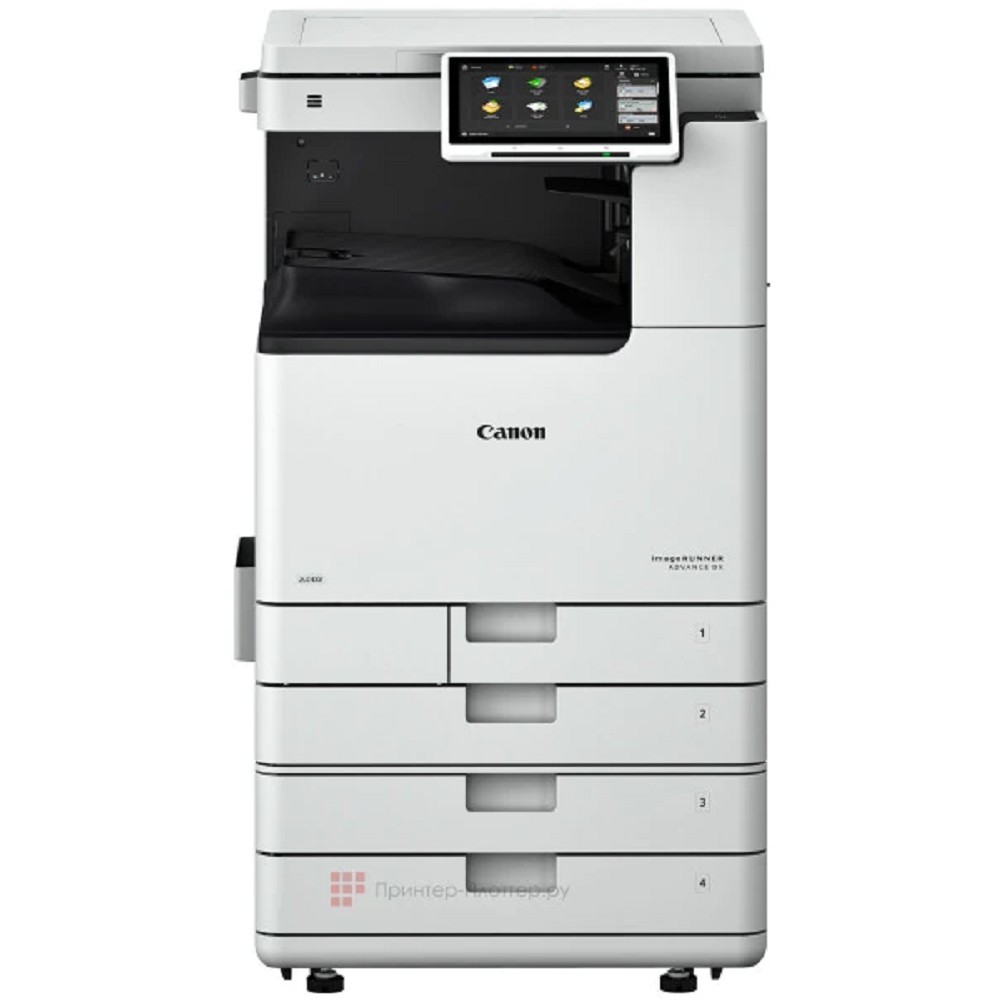
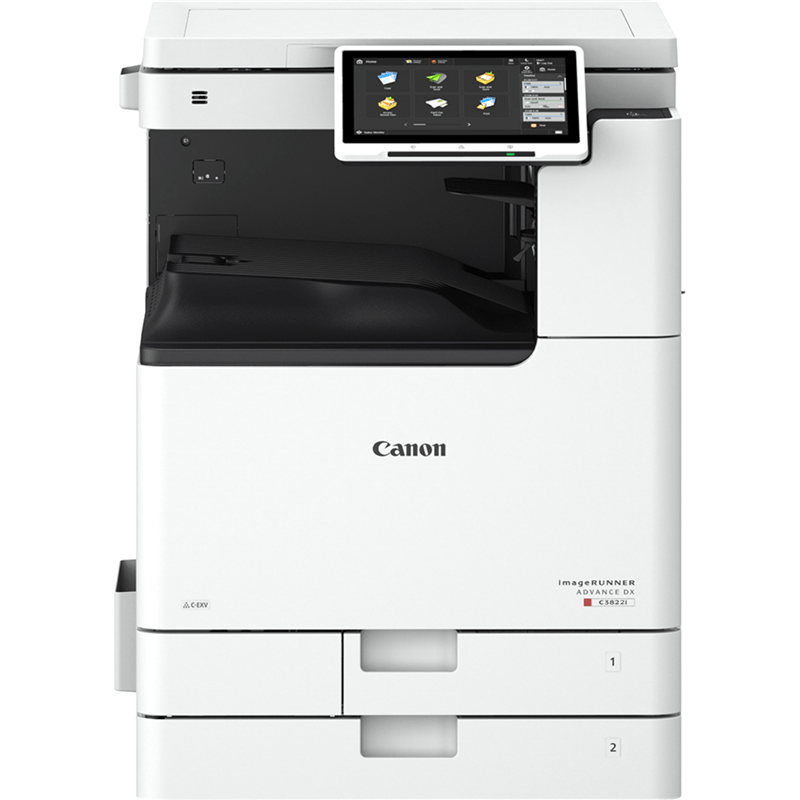
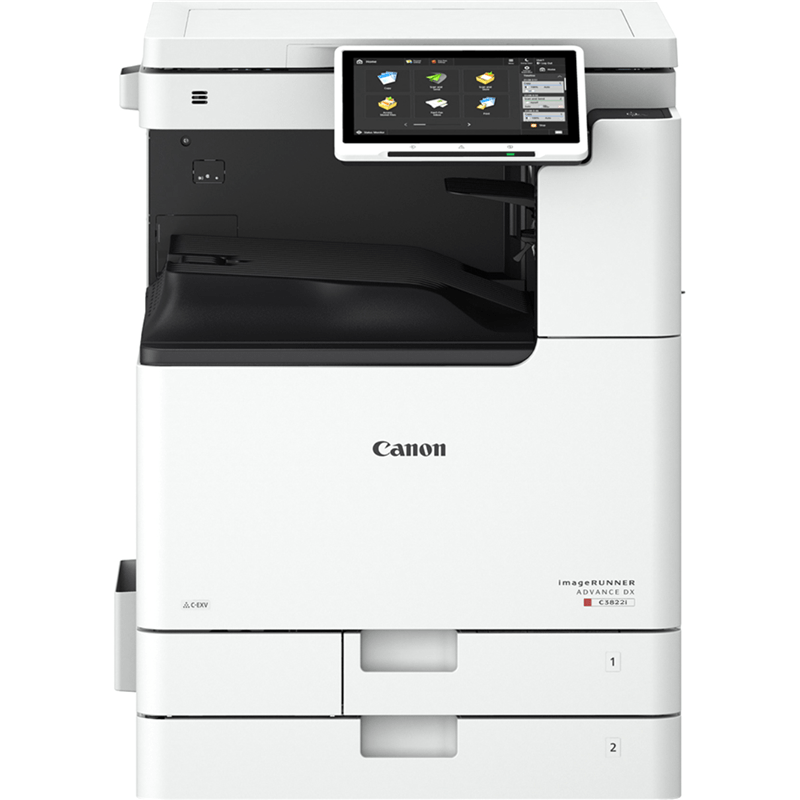
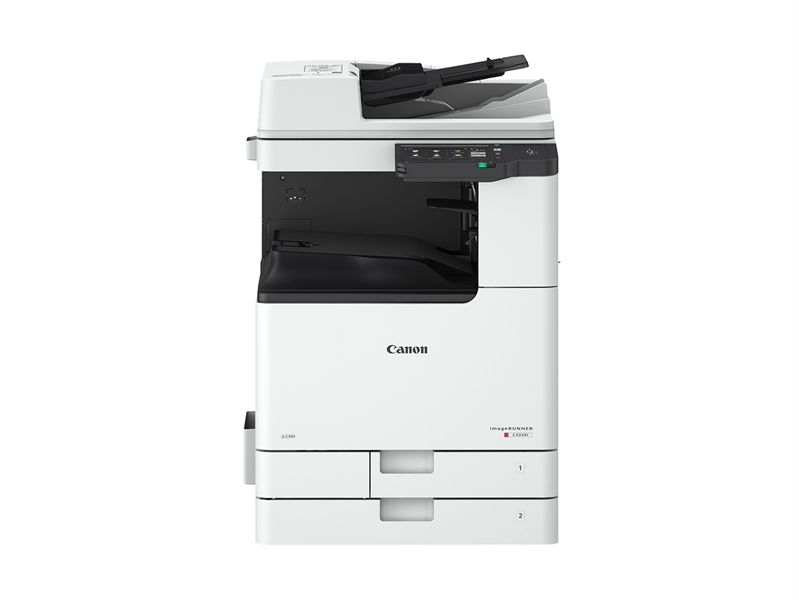
Canon imageRUNNER C3930i

Флагман Высокая нагрузка

Для кого: Крупные отделы, юридические и медицинские учреждения с интенсивным документооборотом.

  • Скорость печати до 30 стр/мин (цв./ч/б) — одна из самых быстрых в линейке.
  • Встроенный факс и поддержка Super G3.
  • Расширенные функции безопасности: шифрование SSD, защита от несанкционированного доступа.
  • Поддержка унифицированных решений uniFLOW для управления печатью.
  • Энергосберегающий режим снижает потребление до 30%.

Минусы: Высокая начальная стоимость, требует профессиональной установки.

Подробнее Запросить цену
Canon C3926i

Canon imageRUNNER C3926i

Универсальный Wi-Fi

Для кого: Средний бизнес, отделы маркетинга, где нужна цветная печать и мобильность.

  • Скорость 26 стр/мин (цвет/ч/б) с разрешением 1200 dpi.
  • Встроенный Wi-Fi и поддержка AirPrint/Mopria — печать с любых устройств.
  • Работа с плотными носителями до 300 г/м² (отлично для визиток, буклетов).
  • Система непрерывной подачи тонера (CRG) снижает стоимость отпечатка.
  • Дуплексное сканирование со скоростью 270 стр/мин.

Минусы: Нет факса, ограниченная максимальная нагрузка.

Подробнее Запросить цену
Canon C3922i

Canon imageRUNNER C3922i

Компактный Бюджетный

Для кого: Малые офисы, стартапы, рабочие группы до 5 человек.

  • Скорость 22 стр/мин — оптимальна для небольших объёмов.
  • Компактные размеры (570×620×580 мм) — легко разместить даже в ограниченном пространстве.
  • Низкая стоимость владения: экономичные тонеры и низкое энергопотребление (TEC 0,8 кВт·ч/нед).
  • Удобный 7-дюймовый сенсорный экран с интуитивным интерфейсом.
  • Автоматическая двусторонняя печать в стандарте.

Минусы: Отсутствие Wi-Fi, медленное сканирование (180 стр/мин), базовая безопасность.

Подробнее Запросить цену
Canon C3326i

Canon imageRUNNER C3326i

Монохромный Высокий ресурс

Для кого: Организации с большими объёмами чёрно-белой печати (бухгалтерии, архивы, производство).

  • Скорость 26 стр/мин (ч/б) с первым отпечатком за 5,5 сек.
  • Экономия на цвете: тонер только чёрный, ресурс картриджа до 20 000 стр.
  • Высокая надёжность: максимальный ресурс до 100 000 стр./мес.
  • Поддержка Linux (драйверы в комплекте) — редкость для офисных МФУ.
  • Интеграция с системами электронного документооборота через uniFLOW.

Минусы: Нет цветной печати, отсутствие Wi-Fi и факса.

Подробнее Запросить цену

Рекомендации по выбору

Крупные офисы

Canon C3930i — максимальная производительность, факс, безопасность.

Цветная печать

Canon C3926i — идеален для маркетинга, презентаций с Wi-Fi.

Малый бизнес

Canon C3922i — компактность, низкая стоимость владения.

Монохромная печать

Canon C3326i — экономия и надёжность для ч/б задач.

Частые вопросы (FAQ)

Какой принтер Canon лучше для дома?

Для дома оптимален C3922i из-за компактности и невысокой цены, но учтите отсутствие Wi-Fi. Если нужен Wi-Fi, обратите внимание на C3926i.

Есть ли поддержка двусторонней печати?

Да, все модели оснащены автоматической двусторонней печатью (дуплекс) как стандартной функцией.

Где купить оригинальные картриджи?

В нашем магазине вы можете приобрести оригинальные тонер-картриджи для всех моделей Canon. Перейдите в раздел «Расходные материалы» или свяжитесь с менеджером.

Какая модель поддерживает облачную печать?

C3930i и C3926i поддерживают печать через Google Cloud Print, AirPrint и Mopria, а также интеграцию с Dropbox, OneDrive и другими облачными сервисами.


Нужна помощь с выбором?

Наши специалисты помогут подобрать оптимальную модель под ваши задачи и рассчитают стоимость владения.

8-495-984-5156 manager@alecomp.ru

Отличия pm1643a от pm1653

24.01.2025
автор КЦ Алекомп Редакция

Samsung PM1653 является преемником Samsung PM1643 и PM1643a. Вот основные отличия:

  1. Производительность:

    • PM1653 обеспечивает удвоенную скорость по сравнению с предыдущим поколением SAS-3 (12G SAS), что делает его более производительным.

  2. Интерфейс:

    • PM1653 поддерживает SAS 24G, что предоставляет более высокую скорость передачи данных по сравнению с SAS-12G интерфейсом PM1643 и PM1643a.

  3. Ёмкость:

    • Ёмкости PM1653 варьируются от 960GB до 30.72TB, что предоставляет больше возможностей для хранения данных по сравнению с PM1643 и PM1643a, у которых максимальная ёмкость составляла 30.72TB.

  4. Надежность:

    • PM1653 имеет два порта, каждый из которых подключен к отдельной системе памяти. Это обеспечивает стабильную работу, так как в случае отказа одного порта, другой может поддерживать функционирование, что улучшает общую стоимость владения (TCO).

  5. Технология:

    • PM1653 использует 128-слойную V-NAND флеш-технологию, что способствует высокой скорости чтения и записи, а также надежности при работе с большими и смешанными рабочими нагрузками на предприятиях.

Таким образом, Samsung PM1653 представляет собой улучшенную версию по сравнению с PM1643 и PM1643a, предлагая более высокую производительность, надежность и широкие возможности для хранения данных.

Обзор ИБП PowerCom Macan MAC-3000: особенности, сравнение и рекомендации

24.01.2025
автор КЦ Алекомп Редакция

ИБП PowerCom Macan MAC-3000  — это мощный источник бесперебойного питания с двойным преобразованием (технология Online), разработанный для защиты критически важного оборудования. Рассмотрим его ключевые характеристики, преимущества, сравнение с аналогами и рекомендации по выбору.


Основные характеристики PowerCom Macan MAC-3000 

  • Мощность: 3000 ВА / 3000 Вт (коэффициент мощности 1.0).

  • Технология: Двойное преобразование (Online), гарантирующее чистую синусоиду на выходе и мгновенное переключение на батареи (0 мс).

  • Входное напряжение: 120–276 В (автоподстройка под нагрузку).

  • Выходные розетки: 8×IEC320-C13 + 1×IEC320-C19 для подключения серверов, сетевого и медицинского оборудования.

  • Аккумуляторы: Свинцово-кислотные, 72 В (6×12 В 9 А·ч), время заряда — 4 часа. Поддержка внешних батарейных блоков для увеличения автономии.

  • Время работы: До 2 минут при 100% нагрузке (4 минуты с дополнительными блоками) 712.

  • Интерфейсы: USB, RS-232, слот для SNMP-карты (удалённое управление).

  • Уровень шума: 45–50 дБ, что требует установки в нежилых помещениях 24.

  • Гарантия: 2 года.


Преимущества PowerCom Macan MAC-3000

  1. Надёжность защиты: Фильтрация помех, защита от перегрузок, коротких замыканий и скачков напряжения (405 Дж) 712.

  2. Гибкость: Возможность выбора выходного напряжения (208/220/230/240 В) и подключения до 5 внешних батарейных блоков 67.

  3. Удобство мониторинга: ЖК-дисплей с отображением параметров (напряжение, заряд, нагрузка), поддержка ПО UPSMon Pro для анализа данных 37.

  4. Энергоэффективность: Режим ECO с КПД >94%, снижающий энергопотребление при стабильной сети 6.

  5. Холодный старт: Запуск оборудования без внешнего питания 712.


Сравнение с ближайшими конкурентами

Для сравнения возьмём аналогичные ИБП Online-класса: APC Smart-UPS RT 3000 и Eaton 9PX 3000.

Параметр PowerCom MAC-3000 APC Smart-UPS RT 3000 Eaton 9PX 3000
Мощность 3000 ВА / 3000 Вт 3000 ВА / 2700 Вт 3000 ВА / 2700 Вт
Время переключения 0 мс 0 мс 0 мс
Розетки 9 (C13/C19) 8 (C13/C19) 8 (C13/C19)
Шум 45–50 дБ 40–45 дБ 40 дБ
Цена От 150 000 ₽ 7 От 220 000 ₽ От 200 000 ₽
Гарантия 2 года 2 года 3 года
Дополнительные батареи Поддерживаются Поддерживаются Поддерживаются

Итог: PowerCom Macan MAC-3000 выигрывает по соотношению цена/мощность, но уступает в уровне шума и гарантийном сроке.


Рекомендации по выбору ИБП

  1. Для серверных и ЦОД: Выбирайте PowerCom MAC-3000 из-за высокой мощности и поддержки внешних батарей. Для тихих помещений рассмотрите Eaton 9PX 1213.

  2. Для медицинского оборудования: Требуется чистая синусоида и мгновенное переключение — MAC-3000 идеален.

  3. Бюджетные решения: PowerCom дешевле аналогов на 20–30%, но учтите затраты на шумоизоляцию.

  4. Долгосрочная автономия: Подключайте внешние батареи (до 5 блоков), увеличивая время работы до 57 минут при 100% нагрузке 7.

  5. Удалённое управление: Используйте SNMP-адаптер для интеграции в системы мониторинга.


ключевые слова для статьи

  • ИБП PowerCom Macan MAC-3000 купить

  • Источник бесперебойного питания 3000 Вт

  • Онлайн ИБП с двойным преобразованием

  • Сравнение ИБП для серверов

  • Защита медицинского оборудования


Заключение
PowerCom Macan MAC-3000 — оптимальный выбор для бизнеса и промышленности, где важны надёжность и масштабируемость. Для домашнего использования рассмотрите менее шумные модели, например, APC. При покупке обращайте внимание на наличие сервисной поддержки в вашем регионе и условия гарантии. Актуальные цены и наличие уточняйте у официальных дилеров

Отличие VA от W у ИБП: Подробное объяснение с примерами и расчетами

22.01.2025
автор КЦ Алекомп Редакция
ИБП: полная мощность (ВА) и активная мощность (Вт) — полное руководство
Почему важно различать полную (ВА) и активную (Вт) мощность при выборе источника бесперебойного питания. Разбор с примерами, формулами и наглядной визуализацией.

Полная мощность (VA)

Измеряется в вольт-амперах (VA) и представляет собой геометрическую сумму активной и реактивной мощности. Показывает полную электрическую нагрузку на ИБП, включая потери на создание магнитных полей (в двигателях, трансформаторах).

Формула: S = U × I

Активная мощность (W)

Измеряется в ваттах (W) и отражает реальную полезную работу: нагрев, вращение, свечение. Это та мощность, которую оборудование потребляет для выполнения своих функций, без учёта реактивной составляющей.

P = S × cos φ

Коэффициент мощности (cos φ)

Показывает, насколько эффективно используется полная мощность. Для компьютеров и современной электроники cos φ ≈ 0,95–1,0; для мощных электродвигателей (кондиционеры, насосы) — 0,7–0,85. Чем ближе к 1, тем меньше реактивной мощности.

Почему недостаточно ориентироваться только на VA или только на W?

ИБП имеет две ключевые характеристики: максимальная полная мощность (VA) и максимальная активная мощность (W). Если подключить нагрузку, которая превышает лимит по ваттам, даже при запасе по вольт-амперам, ИБП перейдёт в защиту по перегрузке. И наоборот: превышение VA при достаточных ваттах также опасно. Поэтому при выборе необходимо соблюдать оба ограничения. Особенно это критично для техники с низким коэффициентом мощности (cos φ = 0,7–0,8).

Пример расчёта мощности для трёх устройств

Рассмотрим типовую связку: офисный компьютер, LCD-монитор и мощный кондиционер (индуктивная нагрузка). Определим полную (VA) и активную (W) нагрузку на ИБП.

ОборудованиеАктивная мощность (Вт)cos φПримечание
Компьютер (блок питания 250 Вт)250 Вт0,95 (принят 1,0 для простоты)Современный БП с PFC
LCD-монитор60 Вт≈0,95Электроника без двигателей
Кондиционер (сплит-система)2000 Вт0,8Компрессор – индуктивная нагрузка

Шаг 1. Расчет полной мощности (VA) каждого устройства

VA = Активная мощность (Вт) / cos φ
  • Компьютер + монитор: (250 Вт + 60 Вт) = 310 Вт; cos φ ≈ 1 → 310 VA
  • Кондиционер: 2000 Вт / 0,8 = 2500 VA
Σ VA (общая полная) = 310 VA + 2500 VA = 2810 VA

Шаг 2. Расчет активной мощности (W) — проверка полезной нагрузки

W = VA × cos φ (или напрямую сумма активных мощностей)
  • Компьютер + монитор: 310 VA × 1 = 310 Вт
  • Кондиционер: 2500 VA × 0,8 = 2000 Вт
Σ W (общая активная) = 310 Вт + 2000 Вт = 2310 Вт

Визуализация: полная (VA) и активная (W) мощность

Наглядное сравнение демонстрирует, что для индуктивной нагрузки (кондиционер) полная мощность значительно выше активной. Для компьютерной техники эти значения почти равны.

Компьютер + монитор
Полная (VA)
310 VA
310 VA
Активная (W)
310 W
310 W
cos φ ≈ 1.0 → VA = W
Кондиционер (2000 Вт, cos φ = 0.8)
Полная (VA)
2500 VA
2500 VA
Активная (W)
2000 W
2000 W
VA на 25% больше W из-за реактивной мощности
ПараметрКомпьютер + мониторКондиционерОбщая нагрузка
Полная мощность (VA)310 VA2500 VA2810 VA
Активная мощность (W)310 W2000 W2310 W
Рекомендуемый ИБП (min)⩾ 2810 VA И ⩾ 2310 W (коэффициент мощности ИБП не ниже 0,82)
❗ Важное дополнение: выходной коэффициент мощности ИБП
У большинства современных ИБП (on-line, line-interactive) указываются два значения: мощность в VA и максимальная мощность в W. Если выходной коэффициент мощности ИБП составляет, например, 0,7 (бюджетные модели), то при полной нагрузке 1000 VA вы получите лишь 700 Вт полезной мощности. Для нашего примера (2310 Вт активной) необходим ИБП, у которого максимальная активная мощность (W) ≥ 2310 Вт, а VA при этом автоматически будет выше (с учётом его собственного cos φ). Всегда сравнивайте обе цифры!

Как правильно выбрать ИБП по мощности?

Шаг 1
Суммируйте активную мощность всех устройств (Вт)
Используйте данные шильдиков или замеры.
Шаг 2
Рассчитайте суммарную полную мощность (VA) с учётом cos φ каждого прибора
VA = P(Вт) / cos φ (типовой: 0,7-1,0)
Шаг 3
Выберите ИБП, у которого номинальная VA ≥ расчётной VA и номинальная W ≥ расчётной W.
Обязательно с запасом 20–30% для пусковых токов.

Дополнительные нюансы: реактивная мощность и стартовые токи

Оборудование с электродвигателями (кондиционеры, насосы, холодильники) при запуске потребляют пусковой ток, который может в 3–7 раз превышать номинальный. Это вызывает кратковременный скачок полной мощности (VA). Поэтому к расчётной нагрузке всегда добавляют запас мощности ИБП (минимум 1,3–1,5х для таких устройств). Также для индуктивных нагрузок предпочтительны ИБП с чистой синусоидой на выходе.

Маркировка ИБП: Производитель всегда указывает два числа: «1000 VA / 600 W» — значит, при полной загрузке в 1000 VA активная мощность ограничена 600 Вт. Для примера выше с нагрузкой 2810 VA / 2310 W идеально подойдёт ИБП на 3000 VA / 2700 W (либо 3000 VA / 2400 W, но необходимо проверить запас по ваттам).

Заключение

Понимание разницы между полной мощностью (VA) и активной мощностью (W) — фундамент правильного выбора ИБП. Полная мощность характеризует электрическую нагрузку на входные цепи и инвертор, а активная — реальную рабочую способность питать полезную нагрузку. В приведённом примере для компьютера и монитора значения VA и W совпадают (cos φ≈1), а для кондиционера полная мощность на 25% выше активной из-за реактивной составляющей. Суммарно оборудование потребляет 2310 Вт полезной энергии, но нагружает ИБП на 2810 VA.

Грамотный подход: Рассчитайте обе величины, добавьте запас (особенно для двигательной нагрузки) и выберите ИБП, паспортные данные которого перекрывают оба порога одновременно. Это гарантирует стабильную работу техники и защиту от перегрузок в условиях нестабильного электроснабжения.


Надёжность вашего оборудования начинается с точного расчёта мощностей.
Используйте полученные знания, чтобы подобрать идеальный источник бесперебойного питания.

Гайд по промышленным принтерам TSC серий MB240T, MB340T, MH241T, MH341T, MH641T

21.01.2025
автор КЦ Алекомп Редакция


1. Основные параметры моделей 21214

Модель Разрешение Скорость печати Макс. ширина этикетки Интерфейсы Особенности
MB240T 203 dpi 254 мм/с (10″/с) 108 мм (4.25″) USB, RS-232, Ethernet, Wi-Fi (опц.) Компактный дизайн, поддержка TSPL-EZD, автоматическая калибровка датчиков.
MB340T 300 dpi 178 мм/с (7″/с) 105.7 мм (4.16″) USB, RS-232, Ethernet, Wi-Fi (опц.) Высокое разрешение для мелких штрихкодов, металлический корпус.
MH241T 203 dpi 356 мм/с (14″/с) 104 мм (4.09″) USB, Ethernet, GPIO, Bluetooth Поддержка RFID, сенсорный экран 4.3″, функция автоматической обрезки.
MH341T 300 dpi 305 мм/с (12″/с) 114 мм (4.5″) USB, Ethernet, Wi-Fi, GPIO Высокая скорость для логистики, совместимость с плотными материалами (до 209 г/м²).
MH641T 600 dpi 254 мм/с (10″/с) 172.7 мм (6.8″) USB, Ethernet, Wi-Fi, GPIO Широкоформатная печать (до 6.8″), поддержка 2D-кодов и графики.

2. Области применения

  1. Логистика и складирование

    • Печать транспортных накладных, штрихкодов для грузов (MH341T, MB340T).

    • Поддержка RFID-меток (MH241T) для автоматизации учета.

  2. Производство

    • Маркировка компонентов, этикетки для электроники (MB240T, MH341T).

    • Печать на термостойких материалах (до 40°C).

  3. Розничная торговля

    • Ценники, акционные стикеры (MB240T, MH241T).

    • Самоклеящиеся этикетки для товаров.

  4. Медицина

    • Этикетки для пациентов, маркировка лекарств (MH641T с высоким разрешением).

  5. Специализированные задачи

    • Печать водяных этикеток (MH серии с опцией режущего модуля).


3. Рекомендации по выбору 

  1. Для высокоскоростной печати

    • Выбирайте MH241T (14″/с) или MH341T (12″/с). Подходят для логистических центров с большим объемом этикеток.

  2. Для мелких деталей и графики

    • MH641T (600 dpi) — идеален для QR-кодов, DataMatrix и изображений.

  3. Для мобильности и компактности

    • MB240T/MB340T — легкие (9.2 кг), подходят для офисов и небольших складов.

  4. Для работы в жестких условиях

    • Все модели MH серии имеют алюминиевый корпус и защиту от пыли.

  5. Для интеграции с IoT

    • Модели с Wi-Fi и Bluetooth (MH241T, MH341T) поддерживают удаленное управление через TSC Console и SOTI Connect 12.


4. Дополнительные функции 

  • TSPL-EZD — язык программирования, совместимый с Zebra, Eltron и Datamax.

  • Автоматическая калибровка — для работы с разными материалами (черные метки, перфорация).

  • Энергосбережение — сертификация Energy Star у MB340T и MH серии.


5. Сравнение серий 610

Характеристика MB серия MH серия
Ширина этикетки До 4.25″ До 6.8″ (MH641T)
Скорость Средняя (7–10″/с) Высокая (10–14″/с)
Корпус Компактный, металл Промышленный, алюминий
Цена Средняя Выше (из-за расширенных функций)

Общий обзор плоттеров.

25.10.2024
автор КЦ Алекомп Редакция


В современном мире технологии играют важную роль в нашей повседневной жизни. Они помогают нам решать различные задачи, начиная от создания простых документов и заканчивая сложными научными исследованиями. Одним из таких устройств, которое широко используется в различных областях, является плоттер.

В этой статье мы подробно рассмотрим, что такое плоттер, какие у него есть виды и как он применяется.


Что такое плоттер?


Плоттер — это устройство вывода графической информации, предназначенное для печати графических данных на бумаге или других носителях. Он отличается от обычных принтеров тем, что может создавать более сложные и детализированные изображения, такие как чертежи, схемы, графики и диаграммы. Плоттеры используются в различных отраслях, включая архитектуру, инженерию, дизайн и производство. Принцип работы плоттера основан на использовании специальных чернил или тонера, которые наносятся на бумагу с помощью печатающей головки. Это позволяет создавать чёткие и яркие изображения с высоким разрешением. Кроме того, плоттеры могут работать с различными материалами, такими как бумага, картон, пластик и даже металл.


Виды плоттеров


Существует несколько видов плоттеров, которые различаются по принципу работы и способу печати. Вот некоторые из них:

  1. Перьевые плоттеры. Это один из самых старых типов плоттеров, который использует перья для нанесения чернил на бумагу. Перьевые плоттеры обеспечивают высокое качество печати и могут создавать сложные графические изображения. Однако они также являются наиболее дорогими и сложными в обслуживании.

  2. Струйные плоттеры. Струйные плоттеры используют печатающую головку с множеством сопел, через которые чернила распыляются на бумагу. Этот тип плоттеров обеспечивает высокое разрешение печати и может создавать яркие и насыщенные цвета. Струйные плоттеры широко используются в дизайне и производстве.

  3. Электростатические плоттеры. Электростатические плоттеры создают изображение с помощью электростатического заряда, который притягивает частицы тонера к бумаге. Этот тип плоттеров может создавать очень чёткие и детализированные изображения, но они также могут быть дорогими в эксплуатации.

  4. Лазерные плоттеры. Лазерные плоттеры работают по принципу лазерной печати, где лазерный луч создаёт изображение на фотобарабане, а затем тонер переносится на бумагу. Лазерные плоттеры обеспечивают высокую скорость печати и могут создавать большие объёмы графических данных. Они широко используются в архитектуре и инженерии.

  5. Термические плоттеры. Термические плоттеры используют тепло для создания изображений на специальной термочувствительной бумаге. Этот тип плоттеров может создавать плавные переходы цветов и оттенков, но они могут быть менее точными при создании сложных графических изображений.

  6. Сублимационные плоттеры. Сублимационные плоттеры используют специальную технологию, которая позволяет переносить красители с бумаги на другие материалы, такие как текстиль или пластик. Этот тип плоттеров широко используется в производстве одежды и аксессуаров. Каждый из этих видов плоттеров имеет свои преимущества и недостатки, поэтому выбор конкретного типа зависит от конкретных потребностей и задач.


    Применение плоттеров


    Плоттеры находят широкое применение в различных отраслях и сферах деятельности. Вот несколько примеров их использования: -

  • Архитектура. Плоттеры используются для создания архитектурных чертежей, планов и схем, которые необходимы для проектирования зданий и сооружений. -

  • Инженерия. В инженерии плоттеры применяются для создания технических чертежей, схем и графиков, которые используются для разработки и производства различных устройств и систем.

  • Дизайн. В дизайне плоттеры используются для создания рекламных материалов, логотипов, упаковки и других графических элементов, которые помогают привлечь внимание потребителей.

  • Производство. В производстве плоттеры применяются для создания инструкций по сборке, схем монтажа и других документов, которые помогают рабочим выполнять свою работу. Таким образом, плоттер является важным инструментом, который помогает создавать качественные графические данные для различных целей и задач.


Преимущества использования плоттеров


Использование плоттеров в различных областях имеет ряд преимуществ, которые делают их незаменимыми инструментами для профессионалов. Рассмотрим основные из них.

Высокое качество печати. Плоттеры способны создавать высококачественные графические изображения с чёткими линиями и насыщенными цветами. Это особенно важно в таких областях, как архитектура и инженерия, где требуется высокая точность и детализация чертежей.

  • Работа с различными материалами. Плоттеры могут работать с широким спектром материалов, включая бумагу, картон, пластик, металл и другие. Это расширяет возможности их применения в различных отраслях.

  • Универсальность. Плоттеры подходят для решения широкого круга задач, связанных с печатью графических данных. Они могут использоваться для создания чертежей, схем, графиков, диаграмм и других видов графических изображений. Высокая производительность. Некоторые типы плоттеров, например, лазерные, обладают высокой скоростью печати, что позволяет быстро создавать большие объёмы графической информации. Эти преимущества делают плоттеры незаменимыми инструментами в работе архитекторов, инженеров, дизайнеров и производителей.


Обзор струйных плоттеров


Принцип работы струйного плоттера


Струйные плоттеры используют печатающую головку с множеством сопел, через которые чернила распыляются на бумагу. Этот тип плоттеров обеспечивает высокое разрешение печати и может создавать яркие и насыщенные цвета. Принцип работы струйных плоттеров основан на использовании специальных чернил, которые наносятся на бумагу через печатающую головку. Это позволяет создавать чёткие и яркие изображения с высоким разрешением. Кроме того, струйные плоттеры могут работать с различными материалами, такими как бумага, картон, пластик и даже металл.


Преимущества струйных плоттеров


  1. Высокое качество печати. Струйные плоттеры обеспечивают высокое качество печати с чёткими линиями и насыщенными цветами. Это особенно важно в таких областях, как дизайн и производство, где требуется высокая точность и детализация изображений.

  2. Работа с различными материалами. Плоттеры могут работать с широким спектром материалов, включая бумагу, картон, пластик, металл и другие. Это расширяет возможности их применения в различных отраслях.

  3. Универсальность. Струйные плоттеры подходят для решения широкого круга задач, связанных с печатью графических данных. Они могут использоваться для создания чертежей, схем, графиков, диаграмм и других видов графических изображений.

  4. Высокая производительность. Некоторые типы струйных плоттеров обладают высокой скоростью печати, что позволяет быстро создавать большие объёмы графической информации.

  5. Экономичность. В некоторых случаях использование струйных плоттеров может быть более экономичным вариантом по сравнению с другими типами плоттеров, особенно при печати небольших объёмов графических данных.

  6. Разнообразие цветов и оттенков. Благодаря использованию чернил разных цветов и оттенков, струйные плоттеры позволяют создавать сложные и красочные графические изображения.

  7. Возможность печати на различных поверхностях. Струйные плоттеры могут печатать на различных материалах, таких как текстиль, дерево, стекло и т. д., что делает их универсальными инструментами для печати графических данных.

  8. Простота использования. Многие модели струйных плоттеров имеют интуитивно понятный интерфейс и легко настраиваются, что упрощает процесс печати.

  9. Низкая стоимость обслуживания. Хотя первоначальная стоимость струйных плоттеров может быть довольно высокой, они обычно требуют минимального обслуживания, что снижает общие расходы на эксплуатацию.


Недостатки струйных плоттеров


  1. Стоимость расходных материалов. Чернила для струйных плоттеров могут быть дорогими, особенно если требуется печать большого объёма графических данных.

  2. Ухудшение качества печати при длительном использовании. Со временем печатающая головка может изнашиваться, что может привести к снижению качества печати.

  3. Необходимость регулярного обслуживания. Для поддержания высокого качества печати необходимо регулярно проводить техническое обслуживание струйных плоттеров.

  4. Сложность печати на некоторых материалах. Хотя струйные плоттеры могут печатать на широком спектре материалов, некоторые из них могут требовать специальной обработки или подготовки перед печатью.

  5. Ограничения по размеру печати. Размер печати струйных плоттеров ограничен размером бумаги или другого носителя, который может быть использован.


Применение струйных плоттеров


Плоттеры находят широкое применение в различных отраслях и сферах деятельности. Вот несколько примеров их использования:

  • Дизайн. В дизайне струйные плоттеры используются для создания рекламных материалов, логотипов, упаковки и других графических элементов, которые помогают привлечь внимание потребителей.

  • Производство. В производстве струйные плоттеры применяются для создания инструкций по сборке, схем монтажа и других документов, которые помогают рабочим выполнять свою работу.

  • Архитектура. Хотя в архитектуре струйные плоттеры не так распространены, как другие типы плоттеров, они всё же могут использоваться для печати архитектурных чертежей и планов.

  • Инженерия. В инженерии струйные плоттеры также могут применяться для создания технических чертежей и схем.

  • Оформление интерьеров. В оформлении интерьеров струйные плоттеры помогают создавать декоративные элементы, такие как обои, панели и потолки с рисунком. Таким образом, струйные плоттеры являются универсальным инструментом для печати графических данных, который находит применение в различных областях.


 Среди наиболее популярных популярных моделей струйных плоттеров можно выделить следующие:


  1. HP DesignJet. Это серия широкоформатных струйных принтеров и плоттеров, которые используются в различных областях, включая дизайн, архитектуру и производство. Они отличаются высоким качеством печати, широким спектром цветов и оттенков, а также возможностью работы с различными материалами.

  2. Canon imagePROGRAF. Canon imagePROGRAF — это серия профессиональных струйных плоттеров, предназначенных для печати графических данных высокого качества. Они используются в дизайне, производстве и других областях, где требуется высокая точность и детализация изображений.

  3. Epson Stylus Pro. Epson Stylus Pro — это серия струйных плоттеров, которые отличаются высокой скоростью печати и возможностью работы с широким спектром материалов. Они используются для создания рекламных материалов, упаковки и других графических элементов.

  4. Roland DG. Roland DG — это ещё одна серия профессиональных струйных плоттеров, которые предназначены для печати больших объёмов графических данных. Они широко используются в производстве, дизайне и других отраслях.

  5. Mutoh. Mutoh — это японский производитель струйных принтеров и плоттеров. Продукция компании отличается высоким качеством печати и надёжностью. Она используется в различных отраслях, включая дизайн, производство и рекламу. Это лишь некоторые из популярных моделей струйных плоттеров на рынке. При выборе конкретной модели следует учитывать такие факторы, как качество печати, скорость печати, возможность работы с различными материалами и другие характеристики.

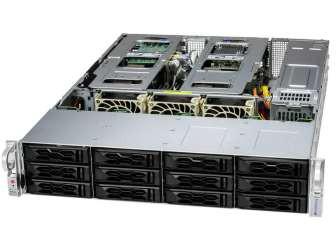
Сервер Supermicro SYS-621C-TN12R

19.09.2024
автор КЦ Алекомп Редакция

Сервер Supermicro SYS-621C-TN12R

с процессорами Intel Xeon Silver 4410Y

Supermicro SYS-621C-TN12R — это высокопроизводительный сервер с двумя сокетами для процессоров Intel® Xeon® Scalable 4-го и 5-го поколений, поддерживающий до 4 ТБ оперативной памяти DDR5 и до 6 GPU для задач, требующих больших вычислительных мощностей. Он оснащен 12 горячесменными отсеками для дисков и мощной системой охлаждения, что делает его идеальным решением для облачных вычислений и высоконагруженных приложений.


Основные характеристики:


Характеристика

Описание

Процессоры

2 сокета E (LGA-4677), поддержка 4-го и 5-го поколений Intel® Xeon® Scalable (комплектуется процессорами Intel Xeon Silver 4410Y)

Память

16 слотов DIMM, до 4 ТБ ECC DDR5-5600 RDIMM

(комплектуется 4x64GB)

Слоты расширения

4 PCIe 5.0 x8, 2 PCIe 5.0 x16, 2 PCIe 5.0 x4 NVMe M.2

Сетевые

возможности

2 AIOM слота с NCSI, 1 выделенный IPMI LAN

Отсеки для накопителей

12 горячесменных отсеков для 3.5/2.5" NVMe/SAS/SATA дисков

(Комплектуется 1x1,92TB NVMe)

Охлаждение

3 мощных вентилятора с оптимальным управлением скоростью

Блок питания

Резервный блок питания 1200 Вт, Titanium уровень (96%), 100-240 В AC и 200-240 В DC

Размеры корпуса

437 x 89 x 648 мм

Вес нетто

15 кг

Вес брутто

26.76 кг


Процессор:


Параметр

Описание

Поддерживаемые процессоры

Intel® Xeon® 4-го и 5-го поколения

Количество ядер/потоков

До 64 ядер/128 потоков

Кеш

До 112.5 МБ кеша на процессор


Графические процессоры (GPU):


Параметр

Описание

Максимальное количество

До 2 двухслотовых или 6 односотовых GPU

Поддерживаемые GPU

NVIDIA PCIe: H100 NVL, H100, L40, RTX A6000, RTX A5000 и др.; Intel Data Center GPU

Flex 140/170

Память:


Параметр

Описание

Количество слотов памяти

16 DIMM

Максимальный объем памяти

До 4 ТБ DDR5-5600 ECC RDIMM


Отсеки для накопителей:


Параметр

Описание

Конфигурация по умолчанию

12 горячесменных отсеков для 3.5" дисков

Опциональная конфигурация

12 отсеков для 2.5" дисков

M.2 слоты

2 слота M.2 PCIe 5.0 x4


Слоты расширения:


Конфигурация

PCIe Слоты

По умолчанию

4 PCIe 5.0 x8, 2 PCIe 5.0 x16, 2 PCIe 5.0 x16 AIOM (OCP 3.0 совместимые)

Опция A

2 PCIe 5.0 x16 FHFL двухслотовых, 2 PCIe 5.0 x16 FHHL, 2 PCIe 5.0 x16 AIOM

Опция B

4 PCIe 5.0 x16 FHFL двухслотовых, 2 PCIe 5.0 x16 FHHL, 2 PCIe 5.0 x16 AIOM


Сетевые интерфейсы:


Параметр

Описание

LAN

1 порт RJ45 1 Гбит/с BMC LAN

USB

2 порта USB 3.0 (задняя панель)

Видео

1 порт VGA

Серийный порт

1 COM порт


Блок питания:


Параметр

Описание

Мощность

2 резервных блока питания по 1200 Вт

КПД

Titanium уровень (96%)


Система управления:


Параметр

Описание

BIOS

AMI 32MB SPI FLASH ROM

Управление системой

SuperCloud Composer, Supermicro Server Manager, SuperDoctor® 5 и другие


Мониторинг системы:


Параметр

Описание

Мониторинг вентиляторов

С тахометрическим контролем и управлением скоростью

Температура

Мониторинг температуры процессора и шасси

Электропитание

8-фазный регулятор напряжения для процессоров


Эксплуатационные условия:


Параметр

Значение

Рабочая температура

10°C ~ 35°C

Температура хранения

-30°C ~ 60°C

Влажность при эксплуатации

8% ~ 80% (не конденсирующая)


4

Обзор СХД QNAP ES2486dc

10.09.2024
автор КЦ Алекомп Редакция

СХД QNAP ES2486dc

Уважаемые партнеры!

В этом обзоре мы расскажем о двухконтроллерной высокопроизводительной системе хранения данных ES2486dc, которая оптимизирована для построения хранилищ.

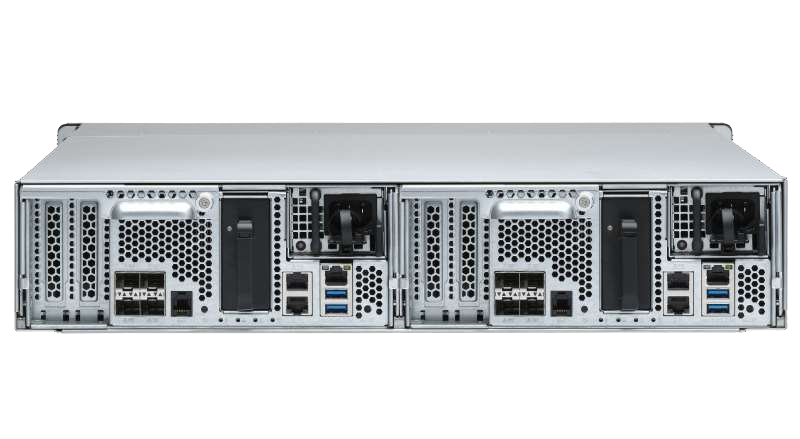
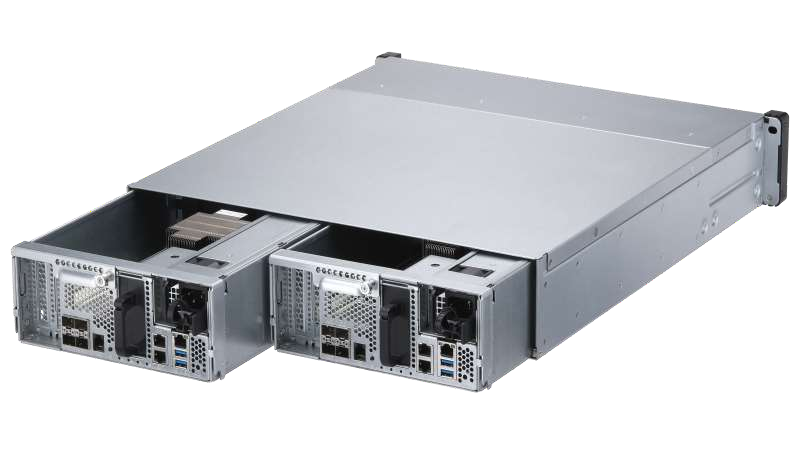
Компания QNAP представляет СХД с двумя активными контроллерами ES2486dc на 24 SAS диска форм-фактора 2,5" высотой 2U. СХД под управлением операционной системы QES поддерживает дедупликацию, сжатие "на лету", кэширование и настраиваемое резервирование пространства, что позволяет максимально эффективно использовать SSD для создания высокопроизводительной All-Flash системы.

Отказоустойчивый ES2486dc, каждый из контроллеров которого оснащен мощным процессором Intel Xeon D- 2142IT, поддерживает до 512 ГБ ОЗУ DDR4 с контролем четности, энергонезависимый кэш записи на NVMe SSD, что обеспечивает целостность данных в случае отказа питания или иных сбоев. Сетевые интерфейсы 4 х10 Гбит/с и опционально доступные для установки 25 и 40 Гигабитные сетевые карты обеспечат высокую скорость доступа к данным в любой прикладной задаче. Собственная емкость ES2486dc может достигать 184 ТБ с использованием производительных SSD. Наращивание дисковой емкости доступно опционально по SAS за счет подключения до 7 шестнадцатидисковых устройств расширения EJ1600v2 до 1,7 ПБ.

Как и другие модели этого класса, ES2486dc работает под операционной системой корпоративного уровня QES с файловой системой ZFS. ZFS обеспечивает дедупликацию, сжатие и уплотнение данных "на лету".

Отказоустойчивость системы хранения - приоритет для корпоративных клиентов. Именно поэтому ES2486dc оснащен двумя активными контроллерами с полным дублированием функционала при работе с дисковым массивом SAS. Такая реализация позволяет добиться высокой отказоустойчивости для самых требовательных IT-систем.


Два полностью идентичных контроллера ES2486dc и особенности конструкции корпуса позволяют выполнить горячую замену отдельных узлов: блока питания, батарейного модуля, блока вентиляторов или целого контроллера. При этом активный контроллер перехватит всю рабочую нагрузку, включая сетевые настройки портов обслуживаемого контроллера в считанные секунды. Новые алгоритмы, оптимизирующие и улучшающие рабочие показатели NAS внедряются в обновления прошивки.

 Ключевые характеристики ES2486dc:

  • Два активных контроллера, NVRAM-кэширование, готовность к 40 Гбит/с;

  • До 7 устройств расширения и до 136 дисков в системе;

  • Встроенная операционная система QES с полной поддержкой ZFS;

  • Дедупликация, сжатие и уплотнение данных для размещения значительного количества образов VDI;

  • Фирменный алгоритм коалесценции данных (Write Coalescing) для сокращения количества обращений к дисковой подсистеме;

  • Практически безлимитное количество моментальных снимков и функция SnapSync для эффективного восстановления информации;

  • Решение NAS и iSCSI/IP-SAN, интегрированное с VMware, Microsoft Hyper-V, KVM и другими средами виртуализации

  • Простая интеграция с облачными средами OpenStack Cinder и Manila;

  • Гибкое масштабирование емкости до 1,75 Пбайт

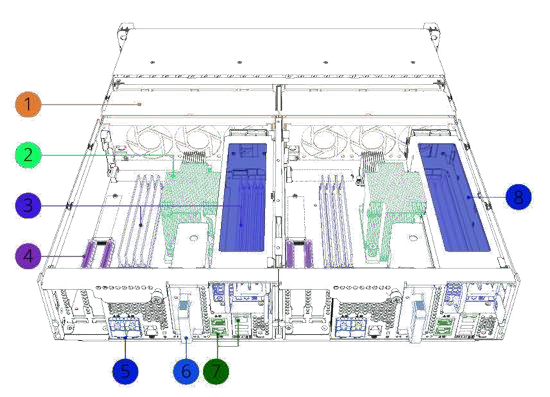
Аппаратная реализация


  • 1. 24 х SAS портов для подключения 2,5" SAS дисков или SSD с полной поддержкой SAS 12 Гбит/с, и обратной совместимостью с SAS 6 Гбит/с.Такое решение позволит достичь баланса между производительностью и емкостью системы;

  • 2. Процессор Intel Xeon D серии с поддержкой памяти DDR4 и PCIe 3.0 обеспечивает производительность системы для всех задач, связанных с обработкой потоков данных;

  • 3. Оперативная память DDR4 с контролем четности и возможностью расширения до 1 Тб (До 512 Гб на каждый контроллер) позволяет совершать большое количество операций с потоками данных, минимизируя количество I/O операций с HDD/SSD;

  • 4. Два слота PCIe 3.0 x8 позволяют расширить функционал устройства за счет установки опциональных сетевых карт 10/40 Гбит/с или контроллеров SAS для подключения устройств расширения; В слот PCIe можно установить двухпортовую карту QSFP+ 40 GbE для ускорения и расширения сетевых соединений;

  • 5. Четыре встроенных порта 10 Гбит/с SFP+ на каждом контроллере обеспечат широкую полосу пропускания, а также отказоустойчивость на уровне коммутации между ES2486dc и серверами или рабочими станциями;

  • 6. Батарейный модуль BBU обеспечит бесперебойное питание для всей оперативной памяти и позволит сохранить еще не записанные на диски данные и журналы транзакций ZFS на выделенные модули

M.2 в случае сбоев электропитания. Это позволит обеспечить целостность данных после восстановления питания.

  • 7. Три порта 1 Гбит/с обеспечивают возможность подключения в режимах агрегации, транкирования, или подключения с несколькими сессиями (MPIO). 1 из портов зарезервирован только для удаленного администрирования.

  • 8. Блоки питания 700 Вт по одному блоку питания, мощностью 700 Вт на каждом контроллере с поддержкой резервирования и горячей замены


Характеристики СХД


Процессор

ES2486dc-2142IT-128G: Два восьмиядерных Intel Xeon D- 2142IT 1,9 ГГц (3,0 ГГц)

ES2486dc-2142IT-96G: Два восьмиядерных Intel Xeon D- 2142IT 1,9 ГГц (3,0 ГГц)


Память

ES2486dc-2142IT-128G: 128 ГБ (ECC DDR4)

* Может быть расширена до 512 ГБ

** всего слотов 16 шт.

*** занято слотов 16 шт.

ES2486dc-2142IT-96G: 96 ГБ (ECC DDR4)

* Может быть расширена до 512 ГБ

** всего слотов 16 шт.

*** занято слотов 16 шт.

Дисковая подсистема

Число слотов

24

Слоты для жёстких дисков тип 1

24

Горячая замена дисков

Да

Поддержка 2,5" жестких дисков

Да

Интерфейс

SAS 6 Гбит/с, SAS 12 Гбит/с

Поддержка жестких дисков

до 15,36 ТБ

Интерфейс расширения

SAS (опционально)

Максимальная емкость хранилища

368,64 ТБ

Максимальная емкость решения

2608,64 ТБ

с учетом модулей расширения

Интерфейсы

Порты LAN 1 Гбит\с

6

Порты LAN 10 Гбит\с SFP+

8

Поддержка Jumbo-кадров

Да

Установка дополнительных сетевых карт

Да

Слоты расширения

4

Описание слотов расширения

2 слота PCIe Gen3 x8 на каждом контроллере

Порты USB 3.2 Gen1 (сзади)

4

Описание USB интерфейса

на каждом контроллере

Информация о системе


Индикатор STATUS

Да

Индикатор питания

Да

Индикаторы жестких дисков

Да

Кнопка питания

Да

Кнопка сброса

Да

Flash-память

4 ГБ

Физические характеристики

Съемный блок материнской платы

Да

Форм-фактор

Cтоечный

Высота в стойке

2U

Габариты, мм

88,3 × 483 × 545,1

Масса (нетто), кг

27,41

Масса (брутто), кг

32,83

Условия эксплуатации

Рабочий диапазон температур

0 — 40 °C

Относительная влажность

5 — 95%

Электропитание

Блок питания

Встроенный

Входное напряжение

90 — 264 В

Мощность

700 Вт

Резервный блок питания

В комплекте

Энергопотребление

Энергопотребление в работе

580 Вт

Уровень шума

Уровень шума в работе

61

Охлаждение

Тип охлаждения

Активное

Вентиляторы корпуса

3

Размер вентилятора корпуса

60 мм, 12 В

Комментарий

Блок вентиляторов с горячей заменой (3 х 60 мм, 16000

об/мин, 12 В) на каждом контроллере


Программное обеспечение СХД

Операционная система QES:

Файловая система: ZFS

Высокая доступность:

Автоматическое обнаружение аппаратных ошибок и отработка отказов

Автоматическое восстановление после сбоев

Обеспечение отказоустойчивости сетевых портов

Минимальное время простоя

MPIO для высокой доступности iSCSI

Агрегация каналов для балансировки нагрузки сети и отказоустойчивости

Поддерживаемые клиентские операционные системы:

Apple Mac OS 10 и выше

Linux и UNIX

Microsoft Windows 7, 8, 10

Microsoft Windows Server 2003, 2008 R2, 2012, 2012 R2, 2016

Управление энергопотреблением:

Wake-on-LAN (WoL)

Автоматическое включение после восстановления питания

Поддержка сетевых ИБП с управлением SNMP

Поддерживаемые браузеры:

Internet Explorer версии 7, 8 и выше

Mozilla Firefox версии 3 и выше

Apple Safari 3, 4 и выше

Google Chrome

Права доступа:

Пакетное создание учетных записей пользователей

Импорт/экспорт учетных записей пользователей

Управление пользовательскими квотами

Управление доступом пользователей на локальном уровне для CIFS/SMB и FTP

Язык интерфейса:

Русский, English, Chinese (Traditional & Simplified), Czech, Danish, Dutch, Finnish, French, German, Greek,

Hungarian, Italian, Japanese, Korean, Norwegian, Polish, Portuguese (Brazil), Romanian, Spanish, Swedish, Thai, Turkish

Интеграция с механизмом доменной аутентификации:


Microsoft Active Directory (AD)

Клиент LDAP

Доменные пользователи могут входить в систему через CIFS/SMB, NFP и FTP

Администрирование:

Многооконный и многозадачный интерфейс

Перемещаемые значки и персонализированный рабочий стол

Интеллектуальная панель инструментов

Автоматическое управление частотой вращения вентиляторов

SNMP v1, v2 и v3

Монитор ресурсов

Сетевая корзина для удаления файлов через Filestation, SMB и FTP

Фильтр по типу файла

Детальные журналы событий и подключений

Резервное копирование и восстановление системных настроек

Восстановление заводских параметров

Сеть:

TCP/IP двойной стек (IPv4 и IPv6)

Порты 10 Gigabit Ethernet с поддержкой Jumbo*-кадров (LACP, Load Balance, Failover, Round Robin)

Протоколы: CIFS/SMB v2/SMB v3, NFS v3/NFS v4, FTP, FTPS, TFTP, HTTP, HTTPS, SSH, iSCSI, SNMP,

SMTP и SMSC

Обнаружение по протоколам Bonjour

Расширенные права доступа к папкам для CIFS/SMB, AFP, FTP

Общий доступ к файлам с компьютеров под управлением ОС Windows, Mac и Linux/UNIX

Списки управления доступом Windows

Безопасность:

Защита доступа к сети с автоматической блокировкой (SSH, Telnet, HTTP (S), FTP, CIFS/SMB)

Управление доступом на основе узла для общих папок (CIFS/SMB)

FTP-сервер:

FTP через SSL/TLS (явный)

Поддержка FXP

Управление дисковым пространством:

Контроль заполнения емкости

Поддерживаемые типы RAID: RAID 0, 1, 5, 6, 10, 50, 60, RAID TP, тройное зеркало

Увеличение емкости хранилища с использованием модулей расширения QNAP


Миграция данных на основе показателей SMART

Поиск неисправных блоков и проверка SMART

Глобальная горячая замена в пределах устройства

Моментальные снимки томов и LUN

Менеджер моментальных снимков

Клонирование снимков

Агент моментальных снимков для

SSD-кеш на чтение

Тонкие тома и LUN

Ограниченное времени на восстановление (TLER)

Контроль целостности данных на основе контрольной суммы

Квотирование общих папок

WORM

Расширения объема LUN без прерывания работы

Расширения объема пула без прерывания работы

Высвобождение неиспользуемого пространства

Экономичное хранение данных:

Дедупликация для общей папки/LUN

Сжатие данных в реальном времени для общей папки/LUN

Менеджер резервного хранения:

Резервное копирование данных с удаленного Rsync-сервера или NAS-сервера

Репликация моментальных снимков на уровне блоков (Snapsync)

Виртуализация:

VMware Ready

VMware VAAI

Сертифицировано для Windows 2012 R2/Windows 2016

Поддержка Microsoft ODX (передача данных разгрузки)

Citrix Ready

Плагин vSphere Client

Veeam Ready

Наименование артикула, доступного к заказу в КЦ Алекомп:


Артикул

Описание


ES2486dc-2142IT-96G

QNAP ENTERPRISE 2U/24bay dual controller 8C 1,9GhzCPU/96Gb(upto512Gb)/upto 136HDD with TL- R1620Sdc/SAS(2,5")/ 8xUSB3.2/4xExp.slot/6xGbE 8x10Gb(SFP+)/iSCSI/2xPS/5YW


10

Основные параметры современных ЖК-мониторов

17.04.2024
автор КЦ Алекомп Редакция

Современные ЖК-мониторы представляют собой вершину технологий отображения информации, предлагая пользователям высокое качество изображения, широкие возможности настройки и удобство использования. В этой статье мы рассмотрим ключевые аспекты современных ЖК-мониторов, их преимущества и недостатки, а также последние тенденции в этой области.

Основные характеристики ЖК-мониторов

  • Разрешение: Современные мониторы предлагают широкий диапазон разрешений, начиная от стандартных 1920x1080 (Full HD) до ультравысоких 4K (3840x2160) и даже 8K. Чем выше разрешение, тем более детализированное изображение вы получаете.
  • Частота обновления: Этот параметр определяет, сколько раз в секунду монитор может обновлять изображение. Высокая частота обновления (например, 144 Гц) обеспечивает более плавное отображение динамических сцен.
  • Тип матрицы: Существует несколько типов матриц, используемых в ЖК-мониторах, включая TN (наиболее распространенный, быстрый отклик, но ограниченные углы обзора), VA (лучший контраст и углы обзора) и IPS (широкие углы обзора, хорошая цветопередача, но более медленный отклик).
  • Время отклика: Время, необходимое пикселю для изменения цвета, важно для отображения быстрых движений без артефактов. Мониторы с низким временем отклика предпочтительны для игр и других динамичных задач.
  • Цветопередача и охват цветового пространства: Современные мониторы стремятся к точной передаче цветов, поддерживая широкий цветовой охват, такой как sRGB и Adobe RGB.

Преимущества и недостатки ЖК-мониторов

Преимущества:

  • Широкий выбор разрешений и размеров экранов.
  • Высокое качество изображения с хорошей цветопередачей и контрастностью.
  • Низкое энергопотребление по сравнению с другими технологиями.
  • Относительно доступная стоимость.

Недостатки:

  • Ограниченные углы обзора у некоторых типов матриц.
  • Возможное наличие “ореолов” и “размытия” при быстром движении на экране.

Тенденции развития ЖК-мониторов

Последние тенденции включают в себя разработку мониторов с поддержкой HDR (High Dynamic Range), что позволяет более точно воспроизводить яркие и темные сцены, а также использование технологий адаптивной синхронизации (например, AMD FreeSync и NVIDIA G-Sync), которые уменьшают разрывы изображения и обеспечивают более плавный игровой процесс.

В заключение, современные ЖК-мониторы предлагают пользователям широкий спектр возможностей для удовлетворения различных потребностей в отображении информации. Выбор подходящего монитора зависит от ваших конкретных требований к качеству изображения, частоте обновления, типу матрицы и другим характеристикам.


Аналоги ИБП APC от Systeme Electric

07.09.2023
автор КЦ Алекомп Редакция

ИБП Systeme Electric подходят для защиты электропитания домашнего и офисного оборудования.

Список аналогов ИБП APC от Systeme Electric

ИБП APC

Аналог ИБП Systeme Electric

Краткое описание

BV500I-GR

BVSE400RS

ИБП Back-Save BV Systeme Electric 400 ВА, автоматическая регулировка напряжения, 3 розетки Schuko, 230 В, 1 USB Type-A

BV650I-GR

BVSE600RS

ИБП Back-Save BV Systeme Electric 600 ВА, автоматическая регулировка напряжения, 3 розетки Schuko, 230 В, 1 USB Type-A

BV800I-GR

BVSE800RS

ИБП Back-Save BV Systeme Electric 800 ВА. Автоматическая регулировка напряжения. 3 розетки Schuko, 230 В, 1 USB Type-A

BV650I

BVSE600I

ИБП Back-Save BV Systeme Electric 600 ВА. Автоматическая регулировка напряжения. 6 розеток С13, 230 В, 1 USB Type-A

BV800I

BVSE800I

ИБП Back-Save BV Systeme Electric 800 ВА. Автоматическая регулировка напряжения. 6 розеток С13, 230 В, 1 USB Type-A

SMT750RMI2U

SMTSE750RMI1U

ИБП Smart-Save SMT Systeme Electric 750 ВА, монтаж в стойку 1U, 230 В, 4 розетки IEC C13, SmartSlot, AVR, LCD, USB HID

SMT1000RMI2U

SMTSE1000RMI2U

ИБП Smart-Save SMT Systeme Electric 1000 ВА, монтаж в стойку 2U, 230 В, 6 розеток IEC C13, SmartSlot, AVR, LCD, USB HID

SMT1500RMI2U

SMTSE2000RMI2U

ИБП Smart-Save SMT Systeme Electric 2000 ВА, монтаж в стойку 2U, 230 В, 6 розеток IEC C13, SmartSlot, AVR, LCD, USB HID

SMT2200RMI2U

SMTSE3000RMI2U

ИБП Smart-Save SMT Systeme Electric 3000 ВА, монтаж в стойку 2U, 230 В, 8 розеток IEC C13, SmartSlot, AVR, LCD, USB HID

SRV1KRILRK

SRVSE1KRTXLI

ИБП Smart-Save Online SRV Systeme Electric 1000 ВА, конвертируемый форм-фактор 4U, 230 В, 6 розеток IEC C13, SmartSlot, LCD, USB HID, версия с возможностью увеличения времени автономии, 2 кор.

SRV3KRILRK

SRVSE3KRTXLI

ИБП Smart-Save Online SRV Systeme Electric 3000 ВА, конвертируемый форм-фактор 4U, 230 В, 6 розеток IEC C13 + 1хС19, SmartSlot, LCD, USB HID, версия с возможностью увеличения времени автономии, 2 кор.

SRV1KRIRK

SRVSE1KRTI

ИБП Smart-Save Online SRV Systeme Electric 1000 ВА, конвертируемый форм-фактор 2U, 230 В, 6 розеток IEC C13, SmartSlot, LCD, USB HID

SRV2KRIRK

SRVSE2KRTI

ИБП Smart-Save Online SRV Systeme Electric 2000 ВА, конвертируемый форм-фактор 2U, 230 В, 6 розеток IEC C13, SmartSlot, LCD, USB HID

SRV3KRIRK

SRVSE3KRTI

ИБП Smart-Save Online SRV Systeme Electric 3000 ВА / 2700 Вт, онлайн с двойным преобразованием, конвертируемый форм-фактор 2U, выход 6×IEC C13 + 1×IEC C19, коэффициент мощности 0,9, интерфейсы USB, RS-232, слот SmartSlot. По данным производителя, время резервного питания при полной нагрузке — 3 мин [Источник].

SRV6KRILRK

SRVSE6KRTXLI4U

ИБП Smart-Save Online SRV Systeme Electric 6000 ВА. Конвертируемый форм-фактор 4U, 230 В, клеммный вход/выход, SmartSlot, LCD, USB. Версия с возможностью увеличения времени автономии за счёт внешних АКБ. Производитель сообщает: модели от 6 кВА доступны только с внешними батарейными модулями [Источник].

SRV6KRILRK

SRVSE6KRTXLI5U

ИБП Smart-Save Online SRV Systeme Electric 6000 ВА. Конвертируемый форм-фактор 5U, 230 В, клеммный вход/выход, SmartSlot, LCD, USB. Версия с возможностью увеличения времени автономии за счёт внешних АКБ. Производитель сообщает: модели от 6 кВА доступны только с внешними батарейными модулями [Источник].

SRV10KRILRK

SRVSE10KRMXLI5U

ИБП Smart-Save Online SRV Systeme Electric 10000 ВА. Монтаж в стойку 5U, 230 В, клеммный вход/выход, SmartSlot, LCD, USB. Версия с возможностью увеличения времени автономии за счёт внешних АКБ. Производитель сообщает: модели от 6 кВА доступны только с внешними батарейными модулями .

SRV10KRILRK

SRVSE10KRMXLI6U

ИБП Smart-Save Online SRV Systeme Electric 10000 ВА, монтаж в стойку 6U, 230 В, клеммный вход/выход, SmartSlot, LCD, USB. Версия допускает увеличение времени автономии за счёт внешних АКБ. Производитель указывает: модели от 6 кВА поставляются только с внешними батарейными модулями .

SRT1000RMXLI

SRTSE1000RTXLI

ИБП Smart-Save Online SRT Systeme Electric 1000 ВА, конвертируемый форм-фактор 2U, 230 В, 8 розеток IEC C13, SmartSlot, LCD, USB HID. Время автономии можно увеличить за счёт внешних АКБ.

SRT1000RMXLI-NC

SRTSE1000RTXLI-NC

ИБП Smart-Save Online SRT Systeme Electric 1000 ВА, конвертируемый форм-фактор 2U, 230 В, 8 розеток IEC C13, SmartSlot, LCD, USB HID, SNMP карта. Время автономии увеличивается за счёт внешних АКБ

SRT1500RMXLI

SRTSE1500RTXLI

ИБП Smart-Save Online SRT Systeme Electric 1500 ВА. Конвертируемый форм-фактор 2U, 230 В. 8 розеток IEC C13, SmartSlot, LCD, USB HID. Версия с возможностью увеличения времени автономии

SRT1500RMXLI-NC

SRTSE1500RTXLI-NC

ИБП Smart-Save Online SRT Systeme Electric 1500 ВА. Конвертируемый форм-фактор 2U, 230 В. 8 розеток IEC C13, SmartSlot, LCD, USB HID, SNMP карта. Версия с возможностью увеличения времени автономии

SRT2200RMXLI

SRTSE2000RTXLISH

ИБП Smart-Save Online SRT Systeme Electric 2000 ВА. Конвертируемый форм-фактор 2U, 230 В. 8 розеток IEC C13, SmartSlot, LCD, USB HID. Малая глубина. Версия с возможностью увеличения времени автономии

SRT2200RMXLI

SRTSE2000RTXLI

ИБП Smart-Save Online SRT Systeme Electric 2000 ВА. Конвертируемый форм-фактор 2U, 230 В, 8 розеток IEC C13, SmartSlot, LCD, USB HID. Версия с возможностью увеличения времени автономии.

SRT2200RMXLI-NC

SRTSE2000RTXLI-NC

ИБП Smart-Save Online SRT Systeme Electric 2000 ВА. Конвертируемый форм-фактор 2U, 230 В, 8 розеток IEC C13, SmartSlot, LCD, USB HID, SNMP карта. Версия с возможностью увеличения времени автономии.

SRT3000RMXLI

SRTSE3000RTXLI

ИБП Smart-Save Online SRT Systeme Electric 3000 ВА. Конвертируемый форм-фактор 2U, 230 В, 8 розеток IEC C13 + 1хС19, SmartSlot, LCD, USB HID. Версия с возможностью увеличения времени автономии.

SRT3000RMXLI-NC

SRTSE3000RTXLI-NC

ИБП Smart-Save Online SRT Systeme Electric 3000 ВА, конвертируемый форм-фактор 2U, 230 В, 8 розеток IEC C13 + 1хС19, SmartSlot, LCD, USB HID, SNMP карта, версия с возможностью увеличения времени автономии

SRT5KRMXLI

SRTSE5KRTXLI-NC

ИБП Smart-Save Online SRT Systeme Electric 5000 ВА, конвертируемый форм-фактор 5U, 230 В, 1:1, клеммный вход/выход, SmartSlot, LCD, USB HID, SNMP карта, параллельное резервирование, версия с возможностью увеличения времени автономии, 2 кор.

SRT6KRMXLI

SRTSE6KRTXLI-NC

ИБП Smart-Save Online SRT Systeme Electric 6000 ВА, конвертируемый форм-фактор 5U, 230 В, 1:1, клеммный вход/выход, SmartSlot, LCD, USB HID, SNMP карта, параллельное резервирование, версия с возможностью увеличения времени автономии, 2 кор.

SRT8KRMXLI

SRTSE8KRTXLI-NC

ИБП Smart-Save Online SRT Systeme Electric 8000 ВА, конвертируемый форм-фактор 5U, 230 В, 1:1, клеммный вход/выход, SmartSlot, LCD, USB HID, SNMP карта, параллельное резервирование, версия с возможностью увеличения времени автономии, 2 кор.

SRT10KRMXLI

SRTSE10KRTXLI-NC

ИБП Smart-Save Online SRT Systeme Electric 10000 ВА, конвертируемый форм-фактор 5U, 230 В, 1:1, клеммный вход/выход, SmartSlot, LCD, USB HID, SNMP карта, параллельное резервирование, версия с возможностью увеличения времени автономии, 2 кор.

Источники

  1. User Manual - APC Smart-UPS SMT1500RMI1U | Schneider Electric — 31.01.2025
  2. Однофазные ИБП нового поколения Smart-Save Online SRV G2 - Systeme Electric
  3. ИБП Smart-Save Online SRV Systeme Electric 3КВА RT 2U 230В 6 C13+1 С19 SmartSlot
  4. APCブランドUPS 仕様書のリンク | Schneider Electric 日本
  5. Smart-UPS On-line家族RT全新系列_产品手册 | Schneider Electric

Методика обзоров

31.10.2021
автор КЦ Алекомп Редакция

Обновлено 31 октября 2026 года

Эта страница объясняет, откуда берутся данные в наших обзорах, как мы проверяем характеристики и что делаем, если источники противоречат друг другу. Материал носит справочный характер и не заменяет официальную документацию производителя.

Кто отвечает за материал

Обзоры готовит и редактирует Алексей Шестопалов, редактор технических обзоров ALECOMP. Он проверяет характеристики по документации производителей, сверяет артикулы и утверждает итоговый текст.

1. Источники

Приоритет источников:

  1. официальная документация производителя: технические паспорта, руководства, таблицы характеристик;
  2. официальные дистрибьюторы и представительства;
  3. профильные стандарты и справочные материалы;
  4. независимые публикации, если они подтверждают данные документации.

Маркетплейсы, объявления и статьи без ссылки на первоисточник не используются как основа для характеристик.

2. Проверка характеристик

Каждый параметр сверяется с документом производителя. 

Если значение нельзя однозначно сопоставить с параметром, оно не выводится. Если данные разных источников расходятся, характеристика исключается целиком — вместе с упоминаниями в тексте, таблице и ответах на вопросы.

3. Структура обзора

Сначала объясняется, что это за устройство и для каких задач оно предназначено. Затем идут ключевые параметры выбора, полная таблица характеристик, ограничения и условия эксплуатации, ответы на практические вопросы. Текст не дублирует таблицу и не пересказывает маркетинговые обещания производителя.

4. Чего мы не делаем

  • не придумываем характеристики, которых нет в документации;
  • не пишем о личном опыте и «тестах», которых не было;
  • не называем совместимость доказанной только по совпадению разъёма или форм-фактора;
  • не скрываем ограничения и не превращаем отсутствие функции в преимущество;
  • не используем рекламные преувеличения и абсолютные обещания.

5. Обновления и исправления

Если производитель выпускает новую ревизию документа или мы находим ошибку, статья обновляется, а дата редакции меняется. Заметили неточность — напишите на alex@alecomp.ru, мы проверим и исправим.

6. Использование ИИ

Черновик и структура статьи могут готовиться с помощью ИИ. Факты, артикулы, характеристики и ссылки проверяет редактор, он же утверждает итоговый текст. Ответственность за опубликованный материал несёт редакция.

7. Платное размещение и независимость

На сайте нет платного размещения и заказных обзоров с заранее заданной оценкой. Материалы готовит редакция КЦ Алекомп для собственного магазина: мы заинтересованы в том, чтобы характеристики и обзоры были точными и помогали нашим покупателям решать их практические задачи, а не в продвижении конкретного бренда.

Как выбрать комплектующие для сборки компьютера

28.12.2018
автор КЦ Алекомп Редакция


Знать, как собрать компьютер- это только половина задачи. Процесс выбора комплектующих для системного блока, 

составляет другую половину, и это может испугать, но разобраться в этом не так сложно.

Мы написали обзор, чтобы помочь вам сориентироваться в трудных моментах, связанных с выяснением, какие лучшие компоненты необходимы для сборки лучшего ПК. Мы направим вас на правильный путь еще до того, как вы начнете сравнивать комплектующие для компьютера, так как хорошее понимание, какой компьютер вам хочется собрать, может сыграть важную роль.

Бюджет
Забудьте все, что вам до этого говорили, любая сборка должна начинаться с двух ключевых вещей:

  1. бюджета на покупку;
  2. цель, которую вы преследуете при покупке

Насчет бюджета все очевидно - сколько денег вы хотите потратить на ваш новый компьютер. Уже исторически так сложилось, что оптимальный игровой компьютер стоит + - 1000$. За эти деньги вы получаете современный компьютер, который позволит насладиться играми AAA уровня на средних- высоких настройках. Бывают времена, когда цены на те или иные комплектующие увеличиваются очень сильно. Несколько лет назад такое  увеличение цен произошло с жесткими дисками во время ливней в Тайланде, из за которых затопило заводы по производству компонентов жестких дисков. На рубеже 2017-2018 бум майнинга взвинтил цены на видеокарты в 2 раза, но на данный момент цены опустились и стабилизировались.  Поэтому с определенным допущением можно сказать, что бюджет игрового компьютера начинается от 1000$.

Теперь разберемся с целью, которую мы преследуем при покупке нового компьютера. 
По мере того, насколько далеко заходит ваше желание, не усложняйте его ради единственной цели. Вы собираетесь собрать лучший игровой ПК или более скромный домашний кинотеатр на базе ПК? Вы хотите монтировать видео в расширении 4K? Все это требует разные наборы комплектующих для ПК, чтобы максимально сэкономить и при этом получить максимально возможную производительность. Даже несмотря на то, что большинство компьютеров способны делать очень много всего, лучше сфокусироваться на компонентах для системного блока, которые вам действительно нужны. Вы же не хотите компьютер, который умеет все и в то же время ничего.

Однажды определившись, что вы собираетесь делать и сколько вы хотите потратить, вам затем будет необходимо решить, какой форм-фактор вы хотите установить в зависимости от того, что вы хотите использовать - AMD или Intel, и тогда все будет в порядке.

Процессор
Процессор неспроста называется центральным процессорным устройством, это наиболее важная часть любой сборки ПК, по этой причине начнем отсюда. Выбор лучшего процессора начинается с выбора между AMD и Intel, поскольку это господствующие производители чипов в данной категории.

Здесь важно выбрать правильный для вашего бюджета компонент. AMD Athlon, как и Intel Pentium и Celeron, доступен по цене и наилучшим образом подходит для базовых компьютерных задач, воспроизведения медиафайлов и простого использования в повседневной жизни. Тем временем, Intel Core и AMD Ryzen удовлетворяют спектр пользователей, которые собираются из собрать оптимальный игровой ПК . Наконец, что касается уровня высокого класса, есть Intel Core X и AMD Ryzen Threadripper для более интенсивных рабочих нагрузок, таких как создание видео, 3D-моделирование и стриминг для геймеров.

Серия процессоров Intel Core i5 традиционно существует как чипы, на которые геймеры могут положиться. Дело в том, что большинство среднестатистических игр (за исключением некоторых тайтлов жанра «стратегия») требуют скорее графические характеристики, чем процессор, поэтому вам не нужен самый лучший камень. Так, i5 был и до сих пор остается идеальным ввиду его большой отдачи за свою цену. Лучшим чипом для тех, кто ограничен бюджетом, является i5-8400, так как в большинстве вычислительных задач он не отстает от Core i7-7700K высочайшего класса и последнего поколения.


И, конечно, так как AMD снова в деле, мы также безусловно рекомендуем AMD Ryzen 5 2600X. И i5-8400 от Intel, и Ryzen 5 2600X от AMD могут феноменально себя показать, когда дело доходит до игр. Intel побеждает с небольшим преимуществом в плане одноядерной производительности и частоты кадров во время игры, в то время как AMD склоняет маятник в свою сторону в вычислительных задачах и более требовательных рабочих нагрузках.

Итак, что мы хотели всем этим сказать? В основном, Ryzen 5 2600X обладает многопоточностью, то есть шестью ядрами и 12 потоками настоящего неистовства от Ryzen, и кучей дополнительной вычислительной мощи для любого вида приложений, которые вы запускаете по отдельности, все это делает его превосходным для стриминга. 


Материнская плата
Никакой хороший процессор не будет работать без хорошей материнской платы. В зависимости от того, какой чип вы выберете, перед вами встанет выбор одной из плат и одного из множества подходящих вам чипсетов. Но первый вопрос, на который мы вам поможем ответить, – какой размер материнской платы вам подходит?

Платы ATX, E-ATX и XL-ATX нацелены на многочисленные решения для хранения данных и установку крупных видеокарт. Если же вы хотите систему поменьше, то Micro-ATX или Mini-ITX как раз для вас, у них более компактный размер – правда ценой меньшего количества слотов для видеокарт и других внутренних карт с интерфейсом PCIe.

Теперь ваш выбор процессора будет также определять, какая материнская плата будет работать с вашей системой. Сюда входит необходимость удостовериться в модели сокета процессора, а также в наличии подходящего чипсета. Например, чипы Intel Coffee Lake и Kaby Lake технически могут подойти под один и тот же LGA1151, но первый требует чипсет 300-й серии, а второй выпускался для чипсетов 200-й серии. Аналогичным образом, и у Ryzen 1-го поколения, и у Ryzen 2-го поколения один и тот же сокет AM4, но для самых последних чипов AMD будет больше пользы от новейшей платформы X470.

С учетом размеров вашего системного блока, и если вы используете процессор Intel, ту же ASRock Fatal1ty Z370 Gaming K6 (для ATX), Asus Z370-G (для Micro-ATX) или Asus ROG Strix Z370-I Gaming (Mini-ITX), все будет прекрасно соответствовать требованиям к современному ПК на базе Intel.

Тем, кто выбрал для сборки AMD, мы бы порекомендовали Aorus X470 Gaming 7 Wi-Fi для сборки на базе ATX, MSU B350M Mortar (действительно неплохая бюджетная плата) для железа формата Micro-ATX и ASUS ROG Strix X470-I Gaming для тех, кому по душе mini-ITX.

И наконец, не важно, последуете вы нашим предложениям или нет, в любом случае будет полезно запомнить, что ваш выбор материнской платы в конечном счете будет определять набор характеристик, оперативную память и накопитель, ваш корпус, а также насколько хорошо можно будет разогнать ваш чип (если вы покупаете компонент с разблокированным множителем).

Видеокарта
Завершают тройку важных компонентов для любой сборки ПК видеокарты, которые определяют, что ваш настольный компьютер будет способен визуально отображать. Для простых задач и даже просмотра 4К-трансляций компьютер может обходиться только интегрированной графикой, создание же вашего собственного контента и игровой компьютер требуют дискретной видеокарты, для этого существует только специально предназначенная видеокарта.

Если ваша цель – играть в разрешении 1080p, GeForce GTX 1060 6GB то, что вам нужно. Это оптимальная карта за свою цену, способная легко добиться 60 fps в большинстве, если не во всех, AAA-тайтлах при настройках 1080p. Она вас не разочарует, как минимум, еще на протяжении 3 ближайших лет. Если вам крайне необходима дополнительная видеопамять для требовательных к ней игр (ради тебя, Witcher 3), тогда эта карта для вас..


Есть и альтернативы от AMD – Radeon RX Vega 64, Vega 54 и  Radeon RX 580 (если вам удастся их найти), для данной карты они превосходные противники, к тому же по более выгодной цене.


Оперативная память
Оперативная память или ОЗУ (оперативное запоминающее устройство) – это фактически жизненная сила любого компьютера, и вам понадобится ее достаточное количество для здорового функционирования вычислительной машины. Почти как и ваша кратковременная память, ОЗУ хранит пакеты информации в течение ограниченного времени, чтобы быстро выполнить задачи, то есть буквально все данные будут проходить через этот компонент вашего системного блока.

Учитывая это, мы обычно всегда отдавали предпочтение объему, а не скорости, если речь шла о производительности. В конце концов, что еще может позволить сказать «потрясный компьютер», как не одновременно открытые 38 вкладок Google Chrome, еще Discord и любая игра на ваш выбор.

Corsair Vengeance LED, HyperX Fury, and G.Skill Rampage V – все это предпочтительные комплекты оперативной памяти, которые сочетают в себе смесь доступности по цене, скорости и надежности. 16 Гб (2x8 Гб) в двухканальном режиме на частоте 3200 МГц на данный момент идеальны, чтобы играть в разрешении 1080p, и по крайней мере в последующие 3 или 4 года вряд ли устареют.


Для самых простых игр и просмотра веб-страниц достаточно 8 ГБ, но в целом мы рекомендуем 16 Гб как лучший вариант для любой сегодняшней сборки. Для редактирования видео и фото – чем больше у вас оперативной памяти, тем лучше.

Насчет скорости стоит заметить, что процессоры Intel в повседневных задачах обычно не получают особой пользы от увеличения скорости оперативной памяти, в то время как у Ryzen может быть прирост производительности на 10-15%, именно благодаря использованию более быстрой оперативной памяти. Так или иначе, частота около 2500 МГц или выше превосходна – хотя можно найти некоторые современные ОЗУ, которые близки к 5000 МГц.

Не забывайте, что поддерживаемая материнскими платами скорость ограничена, поэтому проверьте подробные характеристики, прежде чем покупать невероятно быструю оперативную память. Например, вы зря потратите деньги, если купите ОЗУ со скоростью 4000 МГц, а затем выясните, что возможно достичь только 3000 МГц из-за ограничений материнской платы.

Накопитель
Если оперативная память напоминает кратковременную память, то накопитель – долговременная память вашего компьютера. Это место, где хранятся все ваши данные, будь то документ, изображение, фильм, файлы сохранения игры, программы или даже операционная система.

Кроме того, накопители выпускаются разнообразных видов и различной скорости. Жесткие диски превосходны для хранения тонн данных при своей низкой цене. Тем временем, SSD может оказаться во много раз быстрее, но использование большого объема дорого обойдется.

К счастью, SSD SATA стали привычной вещью, и теперь средний покупатель может найти накопители с объемом один и более терабайт чуть дороже, чем стоимость значительно более медленного жесткого диска. Это все, что вам нужно для шустрой системы, и мы всецело рекомендуем Samsung 860 Evo. Установите на него свою ОС, а также какие-нибудь мощные игры, и вы сможете наблюдать изменения во времени загрузки и в привычном опыте пользования.


NVMe накопители также получили широкое распространение, так как они предлагают в 5-6 раз более высокую скорость передачи данных, и на рынке сейчас есть очень даже доступные по цене варианты. Adata XPG SX8200 – невероятно доступный и быстрый накопитель. Но если вам просто хочется приобрести наилучший из них, Samsung 970 Evo и WD Black NVMe SSD являются одними из самых быстрых дисков, которые вы найдете на сегодняшний день.


Для дополнительного объема мы рекомендуем, если можете, взять традиционный HDD на WD Blue 3 Тб. Как правило, диски Western Digital Blue – превосходное качество по выгодной цене.


Блок питания
Надежный блок питания является важнейшим элементом сборки вашего компьютера, так как он несет ответственность за подачу питания для запуска какого-либо или всех компонентов. Без этого важного фундамента ваш системный блок не сможет даже запуститься, а система на шатком фундаменте обречена на провал.

В действительности, вам вряд ли потребуется больше 650 Вт для рекомендуемой нами сборки с одной видеокартой. При покупке желательно выбрать БП с мощностью на 20% больше, чем вам нужно: 10% для разгона и остальные 10%, чтобы не было перегрузок. Чем выше уровень эффективности (от хорошего к лучшему; бронза, серебро, золото, платина, титан), тем меньше будет ваш расход электроэнергии и выделение тепла.


Если вы даже не знаете, какая мощность тока вам нужна, перейдите на PCPartPicker, введите ваши характеристики и посмотрите в верхней части страницы, сколько ватт будет потреблять система с учетом блока питания.

Не экономьте на этом. Если сгорает дешевый БП, вместе с ним может выйти из строя вся система.

Корпус
Корпус для ПК, который вы выбираете, должен быть не просто замечательным на вид; он должен быть максимально простым в использовании, предлагать различные варианты прокладки кабелей и достаточное пространство для реализации вашего желания насчет сборки ПК. Что касается выбора корпуса, все начинается с материнской платы, которую вы используете в вашей сборке. Мы имеем в виду не производителя, а габариты. Убедитесь, что вы берете корпус с хорошей циркуляцией воздуха и подходящего размера для вашей новой системы.

Здесь вы всегда можете сэкономить, но чем больше вы потратите денег, тем обычно более приятным будет ваш опыт в сборке.

Наш любимец на данный момент – Thermaltake Core G21, так как они выпускаются различного размера, и в то же время для них характерна превосходная циркуляция воздуха, боковая панель из закаленного стекла, встроенная RGB-подсветка и контроллер системы охлаждения.


Кулеры для процессора
Вам необходим подходящий CPU-кулер для охлаждения любого выбранного вами чипа, будь то Ryzen или Intel. Кулеры для процессоров делятся на два основных типа: кулеры с воздушным охлаждением и кулеры с жидкостным охлаждением.

Кулеры с воздушным охлаждением, как вы могли догадаться, используют воздух для передачи тепла через комплекс из тепловых трубок и ребер, который называется радиатором. Кулеры для процессора этого типа в основном доступны по цене и легко устанавливаются, но иногда могут мешать при установке оперативной памяти с высокими радиаторами или слишком крупных видеокарт.

Кулеры с жидкостным охлаждением, с другой стороны, чуть более сложные, так как они используют замкнутый круг, по которому движется охлаждающая жидкость, чтобы поддерживать пониженную температуру процессоров. Они более эффективны и могут позволить вашему процессору работать на более низких температурах, чем с воздушным охлаждением. Единственный недостаток – эти устройства с жидкостным охлаждением могут быть очень дорогими, а их установка в первый раз может ужаснуть.

Благодаря достижениям в технологиях и одержимости желанием достичь мертвой тишины, существуют также пассивные кулеры, которые являются не большим, чем умно спроектированными радиаторами.

Вне зависимости от вашего типа кулера для процессора, вы захотите убедиться, что выбранный вами продукт совместим с вашей системой. Если вы используете Intel, вам нужен сокет стандарта LGA 1151, который поддерживает основное большинство процессоров Core. Если вы используете AMD, вам стоит искать сокет AM4.

Всегда проверяйте совместимость вашего кулера с вашим корпусом, а также сокетом и процессором, которые вы будете устанавливать. К счастью, большинство кулеров идут в ассортименте как аксессуары, что делает их совместимыми с любой из двух платформ и даже больше.

Следующий шаг
Мы надеемся, что помогли вам составить полный список компонентов, который в достаточной мере готов к полной сборке ПК. Следующий шаг – сборка уже самого компьютера.


Специалисты Компьютерного центра Алекомп с радостью и на высоком профессиональном уровне помогут подобрать оптимальную конфигурацию офисного или игрового компьютера! Обращайтесь за консультацией!

​Обзор рынка ноутбуков 2018-2019 год.

25.12.2018
автор КЦ Алекомп Редакция


У самых дешевых моделей ноутбуков отсутствует дискретная видеокарта, поэтому нужно сразу забыть об игровых новинках. Цены на такие ноутбуки начинаются от 14000 руб. Наиболеее бюджетные ноутбуки следующих производителей: Krez, Digma, Irbis. Характеристики самых бюджетных моделей настолько слабые, что мы их даже не будем рассматривать, чтобы не сеять ужас.Это тот самый случай, когда мы не настолько богаты чтобы брать дешевые вещи покупка гарантированно обернётся головной болью и дополнительными потраченным средствами и временем. Даже потратив 14000-20000 руб, Вы, скорее всего, не получите ничего интересного. Вот яркий пример 

ноутбук Acer Aspire a114-31-7 ft ISO

Процессор.

Под капотом Intel Celeron N3350 с двумя ядрами и 2,4 гигагерц- это очень мало.

Оперативная память.

К тому же данный процессор говорит нам о наличии памяти DDR3 на борту, которой, кстати тут 4GB без возможности увеличения. Современные компьютеры рекомендуют комплектовать 16GB памяти, для ноутбуков, пусть даже бюджетных, мы рекомендуем объем от 8 гигабайт в крайнем случае 4Гб + возможность увеличения.

Жесткий диск

Возможность установки отсутствует, а вместо SSD мы получим MMC на 32 Гб который кроме операционной системы вряд ли сможет что-то вместить. Привод отсутствует, забудьте о возможности добавить SSD. Попытка компенсировать это лицензионныой Windows 10 выглядит не очень. Резюмируем: определённо не стоит своих денег.

Пример 2: ноутбук Asus Vivobook за 18000 руб. диагональ 15,4 дюйма разрешение экрана 1366*768 Windows 10 в комплекте слабый AMD E1- аналог предыдущего процессора Intel, но горячее. Нет SSD и 2gb DDR3 чтобы вы ни в чем себе не отказывали =). Из плюсов- жесткий диск на 500 Гб и разъем type-c. Вывод: проходим мимо.

Кстати все рассматриваемые модели имеют основные разъемы- видеовыходы, USB и тд, если будут отличия, мы обязательно сделаем на этом акцент. Но есть и счастливые исключения ноутбук Lenovo 320-15IAP 20000 руб. 15,6 дюймов HD, Windows 10 и снова Celeron, но в отличие от предыдущих моделей к 4 ГБ ОЗУ можно добавить еще одну планку на 4 Гб, тк процессор поддерживает до 8 ГБ, также есть привод, которые рекомендуем в будущем сменить на SSD накопитель. Забегая вперёд скажем, что раньше среднего сегмента не стоит ждать ноутбуков укомплектованных сразу обоими типами накопителей. Таким образом это первая модель, которую можно рекомендовать. Всё портят старый процессор и встроенная видеокарта Intel HD graphics 500, характерные для большинства моделей этого ценового сегмента. Забегая вперёд, за эти же деньги есть кое-что поинтереснее, а именно ноутбук Dell Inspiron 3552 выйдет около 18000 руб.. Такой же как и упомянутые выше, даже немного дешевле, но много негатива по пластику и системе охлаждения. Так же Ubuntu в качестве операционной системы -не все этому будут рады. Сомнительный выбор.

Ноутбуки HP и Lenovo IdeaPad. Первый предлагает нам Full HD за 19.000 руб. Производительность на прежнем уровне- процессор N3350 у Lenovo и E2 AMD у ноутбука HP. По 500gb жесткие диски без SSD, без приводов. Но у Lenovo IdeaPad есть заглушка. поэтому можно поставить SSD. Смотреть кино на Full HD, конечно будет приятнее. Рекомендовать что-то сложно, почти все HP сложны в разборе, но его процессор будет чуть мощнее. На Lenovo, кроме Windows 10, вы вряд ли сможете поставить другую операционную систему. Покупать любой из этих ноутбуков можно только для просмотра фильмов, для чего-то другого лучше предыдущий Lenovo.

Вообще, без SSD скорость работы на любом ноутбуке будет утомлять. Если есть оптический привод, у вас есть возможность добавить SSD диск в его разъем, в противном случае его нужно будет ставить вместо винчестера, тем самым неся финансовые потери. В идеале следует покупать ноутбук с жестким диском и приводом чтобы сменить его на SSD диск.

В этом ценовом сегменте очень много ноутбуков крайней схожих между собой и отличающихся всего парой комплектующих. Следуйте нескольким советам.

Про жесткие диски мы рассказали- SSD крайне желателен. Без него ноутбук будет работать откровенно медленно.

Оперативная память:

  • 2Гб мало
  • 4Гб терпимо, особенно, если есть ещё один слот
  • 8Гб замечательно.

Процессор

не берите E1 от AMD и Intel N2XXX-N3550

E2 и A4 от AMD, а также N3530-N4200 от Intel значительно лучше

А6 и А8 серии от AMD или Intel Celeron /Pentium, (кроме 2957U, 3556U, 3805U, 3825U)- лучший выбор для данной категории.

Ноутбуки которые удовлетворяют минимальным современным требованиям.

ноутбук Acer extensa

Получаем интересное расположение разъемов- оптический привод справа, а слева 1 порт USB 2.0, Card Reader, причём не под рукой, а ближе к экрану, чтобы не цеплять рукой. Всё остальное в дальнем торце, опять же, чтобы не мешалось. Отзывы тоже достаточно хорошие. Из минусов Linux из коробки, хотя на наш взгляд это плюс- не надо платить за Windows . Второй минус- это старый видеочип i405.

ноутбук Dell Inspiron 3552-0569 Black за 19000 руб. Intel Pentium N3700 c Линуксом. Нет сетевого порта, HD разрешение, есть HDMI, объединённое гнездо для наушников и микрофона. Отзывы неплохие, но ругают материалы и углы обзора экрана, температурами не все довольны, но это головная боль почти всех ноутбуков. на плеере есть его старший брат на AMD Dell Inspiron 3565 примерно за 18000. Наконец модель, которую мы смело рекомендуем. Dota 2 заработает с приемлемым FPS, появился порт для сетевого кабеля, жёсткий диск на 1 терабайт, 4Гб памяти ddr4, материал не хлипкий, к экрану претензий не встречено. На экран нанесено глянцевое антибликовое покрытие, операционная система Linux. Единственным озвученным минусом является тачпад, лучше запаситесь мышкой. Ставьте SSD и радуйтесь. Далее снова DELL на этот раз Dell Vostro 3568 всего немного дороже. Первый ноутбук с процессором U-серии, видео - встроенное 600 серии, возможность апгрейда оперативки до 32ГБ, так же есть в VGA и HD камера. Выбор очевиден и смешная переплата однозначно того стоит. Ubuntu однозначно надо менять на Windows, причём вы сможете поставить даже семёрку, а привод следует заменить на SSD. Как появятся деньги можно будет легко увеличивать оперативную память до необходимого объема. Dell Vostro однозначно лучший вариант из всех бюджетников.

Далее ноутбук Acer Aspire можно приобрести доплатить ещё 2.000 руб. Intel Pentium 4405U, разрешение экрана Full HD. Пусть жёсткий диск всего на 500Гб, встроенное видео 500 серии и память DDR3 с апгрейдом до 16Гб. Стоит переплачивать только, если жизни не представляете без Full HD так как по примерно такой же цене есть модели заметно лучше. Ноутбук ASUS Vivobook добавлен в рынок по причине наличия дискретной графики, но это GeForce 920mx, что в купе с процессором N4200 всё равно не даст поиграть нормально. В Dota 2, Skyrim или GTA V на низко- средних настройках дадут 40-50 кадров в HD, но на больше не рассчитывайте. Full HD только для кино, оптического привода нет. Нет смысла покупать- переплата. Что-то лучшее в рамках от 15000 до 23000 руб. взять нельзя сплошные интерпретации в с теми же слабыми процессорами.

До 22000 руб. закончили переходим к средним бюджетным вариантом для этой категории поднимем ценовую планку до 30000 руб.

Будем искать предложения начиная с А8 и i3 начиная с пятого поколения, чтобы доплата обеспечивала рост производительности, особенно в играх. Здесь о возможности увеличения оперативной памяти писать не будем- все модели можно проапгрейдить как минимум до 16Гб.

Ноутбук Acer Extensa EX2540-31PH с порога нас встречает первый представитель i3 шестого поколения, 520 встроенное видео от Intel- стабильные 50 кадров DOTA 2 на средних и до сотни кадров World of Tanks. Всё ещё HD экран и Linux. Есть такие ноутбуки с 8Гб оперативной памяти. Производительность неплохая для своей цены. Отзывы положительные. Ноутбук Lenovo- экран Full HD и жёсткий на 1 террабайт, но нет привода.

Ноутбук HP с AMD A9- наконец красные приближаются в производительности. Холодным назвать нельзя, но откровенного перегрева тоже нет. Модель интересна в первую очередь диагональю 17,3 дюйма, а вместе с ней разрешением HD Plus. Без операционной системы из коробки -пользователи довольны. И нам снова предлагают интерпретации и просят доплатить за увеличение жесткого на 1 терабайт, памяти на 8Гб или Full HD, если посчитаете приемлемым, можете добавить вот вам пример

Ноутбук Acer Aspire, та же модель Extensa внутри только с Full HD. А вот ещё одна Extensa, но уже более производительная: оперативная память 6Гб, вместо 4Гб, жесткий на 1 терабайт и разрешение 1920 на 1080.Лучший вариант за эти деньги.

ноутбук Lenovo 320-15. Казалось бы снова альтернатива от AMD за близкую сумму, но нет. Неудачное расположение внутренностей вместе с процессором, который на Full HD уже заметно греется в этом разрешение не спасают даже завышенные частоты- много тепла в пустую.

Acer travelmate. Из приятного: память DDR4, экран Full HD, USB type-c, разъем VGA и дискретное видео 940mx GDDR5. В отличие от 920 разница со стройкой появляется. Теперь нам доступны многие игры, по крайней мере на минималках, а процессору легче жить. в Шершавая поверхность не будет оставлять на себе следов пальцев, чего не сказать про внутреннюю панель, но это расплата за материал- она металлическая. Температура поднимается только в играх. Как и в других моделях мы рекомендуем добавить SSD. За эту же цену есть ещё один Acer Travelmate, но не ведитесь жесткий диск и оперативную память большего объёма- всего одна буква в названии видеокарты 940m вместо 940mx и у вас уже DDR3 вместо ddr5 частота 1,8ГГц вместо 2ГГц и более высокие температуры. Будьте внимательны.

Перевалив за 29000 мы уже хотим Full HD, DDR4 и, либо более достойную дискретную видеокарту, либо заведомо более сильный процессор ,чем 6006u.

Ноутбук Acer travelmate. Нам предлагают сменить i3 на i5, но к сожалению Full HD разрешение мы потеряем. Процессор сильнее спору нет. Оставляем на Ваше усмотрение. Почему-то Acer упорно ставят на все модели Linux, наверно, экономят. Прощаем за остальную начинку

ноутбука Асер Extensa Full HD, оперативная память 6Гб DDR3, жесткий диск на 1ТБ и Intel Core i5 следующего поколения, без дискретного видео. Можно рассмотреть только если вам игры не нужны.

Следующий Acer Travelmate. Нам предлагают i3 8 поколения, который быстрее i5-7200 и дискретную видеокарту mx130, она производительней, чем 940 MX на 22% . Разрешение HD, оптического привода нет. Замена на SSD возможно только взамен установленного HDD.

В диапазоне 23000-33000 альтернатив Acer по соотношению цена/качество нет.

Обзор ноутбука Lenovo ThinkPad P52s (i7-8550U, Full HD)

18.12.2018
автор

Увидев ноутбук Lenovo ThinkPad P52s в первый раз вы скорее всего испытаете чувство дежавю. Внешне он точная копия ThinkPad T580. Является ли хорошей идея объединить корпус офисного ноутбука с графическим процессором Quadro?

Мобильные рабочие станции Lenovo раньше назывались ThinkPad W - хотя они никогда не были полностью независимыми и могли рассматриваться как версии 15-дюймовой серии T с графикой, сертифицированной ISV. ThinkPad W550s, например, был основан на ThinkPad T550. В 2015 году появилась новая серия ThinkPad - ноутбуки этой серии, такие как Lenovo ThinkPad P51, имели свой индивидуальный дизайн.

Серия P5Xs продолжила традицию серии W. С 2015 года Lenovo выпустила три модели ThinkPad P с дизайном, основанным на текущей серии T: ThinkPad P50 был основан на ThinkPad T560,  ThinkPad P51s на ThinkPad T570 и корпус сегодняшнего тестового ноутбука Lenovo ThinkPad P52s идентичен ThinkPad T580 .

Номер модели нашего тестового ноутбука 20LB000HGE. Это ноубук начального уровня, оснащенный 8 ГБ оперативной памяти, 256-ГБ жестким диском и процессором Intel Core i7-8550U. За графику отвечает Nvidia GeForce P500, как и во всех вариантах ThinkPad P52s.

Lenovo ThinkPad P52s-20LB000HGE (серия ThinkPad P52s)

Процессор

Intel Core i7-8550U

Графический адаптер

NVIDIA Quadro P500 - 2048 МБ, ядро: 1519 МГц, память: 1253 МГц, GDDR5, 388,16, Optimus

Оперативная память

8192 МБ, DDR4-2400, одноканальный, макс. 32 ГБ

Дисплей

15,6 дюйма 16: 9, 1920 x 1080 пикселей, 141 PPI, NV156FHM-N47, IPS LED, глянцевый: нет

Жесткий диск

Samsung PM961 MZVLW256HEHP , 256 ГБ, M.2 2280 PCIe NVMe

Вес

2,222 кг, источник питания: 356 г

Цена

135 000 руб.

Изменения относительно ThinkPad P51s

Этот обзор можно считать повторным, поскольку Lenovo не внесла существенных изменений в конструкцию ноутбука, по сравнению с ThinkPad P51s или ThinkPad T570. Вы можете узнать больше о корпусе, устройствах обслуживания и ввода в нашем обзоре ThinkPad T570.

Прежде всего изменения коснулись местоположения блока разъемов и портов, вместо привычного места в нижней части панели они теперь находятся сбоку. В него входят два порта USB C, один из которых поддерживает Thunderbolt 3, и фирменный порт mini Ethernet. Дополнительный USB C появился за счет одного порта USB A.

Порты и коммуникации

Правая сторона: комбинированный аудио разъем, картридер, 2 порта USB 3.0 Type A, видеовыход HDMI, розетка Ethernet, замок
Левая сторона: порт USB 3.1 Type-C, Thunderbolt/коннектор док-станции, mini Ethernet, считыватель смарт-карт

Дисплей

Lenovo решил укомплектовать ThinkPad P52s  теми же дисплеями, что и ThinkPad P51s: высококачественный вариант дисплея Ultra HD (3840x2160p) и экран Full HD (1920x1080p) в качестве более дешевого варианта. Оба вида ЖК-дисплея имеют матовую поверхность и основаны на технологии IPS.

В отличие от P51, который мы тестировали с дисплеем Ultra HD / 4K, сегодняшний тестовый ноутбук оснащен версией Full HD. Его наиболее важные характеристики в соответствии со спецификацией Lenovo: 250 кд / м2 и контрастность 700: 1. К счастью, наш образец превысил оба эти значения. Средняя яркость, согласно измерениям, составляет около 284 кд / м2, а контрастность еще лучше при 2645: 1. Хотя яркость дисплея все еще не так хороша, как у большинства конкурентов, контрастность значительно выше. Даже дисплей 4K в ThinkPad T580, который имеет почти идентичную конструкцию, управляет только половиной коэффициента контрастности.

Экран имеет очень равномерное распределение яркости. Мы не измеряли ШИМ, но на очень высокой частоте наблюдалось некоторое мерцание, которое не соответствовало традиционной схеме ШИМ. Поскольку это происходит на частоте более 21 кГц, которая не входит в диапазон восприятия  человеческого глаза, у пользователей не должно быть никаких проблем с этим. На этом дисплее нет засветов.

Мы заметили, что ЖК-дисплей имеет ярко-синий оттенок, что довольно необычно для дисплеев. Практически уже стало традицией, что дисплеи Full HD IPS, которые Lenovo использует для своих ThinkPad, имеют плохое цветовое пространство, бывают, конечно, и исключения.

ThinkPad P52s продолжает эту печальную традицию, которая снижает ее рейтинг в качестве рабочей станции. Он может управлять только 61%-ным охватом цветового пространства sRGB, что является очень плохим результатом, делающим невозможной любую обработку изображений на этом дисплее. К счастью для Lenovo, HP не справилась и с ZBook 15u G5.

P52s можно использовать на улице, однако стоит беречь дисплей от попадания прямых солнечных лучей. Матовая поверхность и яркость дисплея более 250 кд / м2 позволяют (ограничено) использовать его на улице.

Время отклика дисплея

Время отклика дисплея показывает, насколько быстро экран может переключаться с одного цвета на другой. Медленное время отклика может привести к остаточным изображениям и размытости движущихся объектов (ореол). Геймеры которые любят 3D-игры должны обратить особое внимание на быстрое время отклика.

Обычно для дисплеев IPS мы не  рассматриваем углы обзора. Здесь цвета остаются одинаковыми со всех сторон. Тем не менее, мы заметили небольшой эффект свечения IPS при взгляде сверху на экран. Этот эффект никак не влияет на повседневное использование.

Чтобы уменьшить яркость экрана, некоторые ноутбуки просто включают и выключают подсветку в быстрой последовательности - метод, называемый широтно-импульсной модуляцией (ШИМ). Эта частота в идеале должна быть незаметной для человеческого глаза. Если указанная частота слишком низкая, у пользователей с чувствительными глазами могут начаться головные боли.

Производительность и процессор

Германия представляет пять различных конфигураций P52s, в то время как в США доступна только одна версия. Есть одна общая черта для всех версий Lenovo ThinkPad P52: Nvidia Quadro P500. Для ноутбуков доступны два процессора: Intel Core i7-8550U и Kaby Lake Refresh.

Intel Core i7-8550U – четырехъядерный процессор с ультранизким напряжением. В нем стандартная TDP 15 Вт. Четыре ядра работают на частоте 1,8 ГГц (базовая тактовая частота) или 4 ГГц (турбо тактовая частота).

Рабочие станции обычно оснащены процессорами с TDP 45 Вт, которые продаются Intel как «Core i H series». Все же, высокая производительность важнее, чем длительное время автономной работы. Но «Рабочие станции Ultrabook», такие как P52s и его предшественники, являются исключением.

Производительность ЦП на этих ноутбуках всегда была довольно слабой – раньше они имели только два ядра. ThinkPad P52s, на самом деле, очень близок к производительности Intel Core i7-7700HQ. В тесте Cinebench Multicore он показал 719 баллов.

Увы долго работать в таком режиме он не сможет так как через 30 секунд активируется ограничение мощности TDP, которое Lenovo установило в 25 Вт и производительность значительно падает после первого цикла Cinebench. После нескольких раундов производительность процессора еще больше снижается. Хотя она восстанавливается, но уже не достигает того же уровня, что в самом начале.

Тем не менее, мы должны отметить, что результаты P52s все еще выше среднего для этого процессора. HP ZBook 15u G6 значительно медленнее, а ThinkPad P51s - в два раза быстрее. P52 можно использовать для сложных задач, но вы должны знать, что он не может сравниться с производительностью «настоящих» рабочих станций с H-процессорами, когда речь идет о многоядерной производительности.

Производительность системы

Производительность системы нормальная - P52s работает без сбоев и быстро. Результаты теста PCMark 8 подтверждают наше впечатление, мы заметили, что ThinkPad P51s и ThinkPad T580 показали значительно более низкие результаты. Они оба оснащены дисплеем Ultra HD, в то время как наши P52s имеют экран Full HD, что значительно повышает скорость системы.

Жесткий диск

ThinkPad P52s поставляется с одним SSD-накопителем PCIe NVMe - в данном случае с Samsung PM961 емкостью 256 ГБ. Из-за особенностей сборки P52 SSD M.2 2280 размещается в 2,5-дюймовом слоте через адаптер, который ограничивает скорость до PCIe 3.0 x2. Сравнение с ThinkPad P51, оснащенным тем же накопителем на 512 ГБ, наглядно демонстрирует это ограничение. Но  для выполнения большинства повседневных задач это не критично.

P52 также может быть оснащен вторым SSD PCIe NVMe. Его можно вставить в слот M.2 для карты WWAN.

Видеокарта

Nvidia Quadro P500 самый медленный вариант текущей линейки Quadro от Nvidia. Как видно из первого обзора, он основан на архитектуре графического процессора Pascal и является версией Quadro Nvidia GeForce MX150. Однако он не идентичен, поскольку идентификатор устройства Quadro P500 в наших P52s равен «10DE 1D33», в то время как MX150 в ThinkPad T580 равен «10DE 1D10». Мы также заметили, что Quadro P500 имеет только 256 шейдерных блоков, а MX150 - 384.

Результаты теста 3DMark, соответственно, неутешительны для P52. ThinkPad T580 на 45% быстрее.  Quadro P500 быстрее в 3DMark 11, но процессор также играет важную роль в этом тесте. Более старый графический процессор Maxwell немного быстрее, чем его преемник в 3DMark.

В дополнение к тестам 3DMark мы также используем другие тесты для тестирования рабочих станций. Например, тест SPECviewperf 12 имитирует профессиональные приложения.

Производительность в играх

Графические процессоры Quadro не оптимизированы для игр, но, разумеется, вы сможете играть в компьютерные игры которые не требуют серьезной нагрузки на видеокарту.

Наши игровые тесты показывают, что Nvidia Quadro P500 далек от идела: в более новые игры можно играть только с очень низкой детализацией, в то время как более старые игры могут отображаться с более высокой детализацией и с более высоким разрешением. Но даже если вы очень редко играете  в компьютерные игры, то скорей всего вам больше будет по душе ThinkPad T580 , поскольку его Nvidia GeForce MX150 лучше подходит для игр. Он был на 21% быстрее в The Witcher 3 и на 32% быстрее в BioShock Infinite .

Температурные и акустические показатели

Система охлаждения

Вентилятор охлаждения Lenovo ThinkPad P52s обычно отключается на холостом ходу, но не всегда. Иногда он активируется при очень низкой нагрузке. Когда ThinkPad находится под большой нагрузкой, вентилятор включается и может создавать шум 37,5 дБ (A). Это не очень громко, но может быть довольно утомительно, поскольку звук имеет относительно высокую частоту.

Нагрев

Во время работы на холостом ходу, или при низкой нагрузке, нет заметных горячих точек. Температура поверхности остается стабильной и всего на несколько градусов выше комнатной температуры. Однако под нагрузкой все выглядит иначе, нижняя часть базового блока нагревается до температуры выше 50 C. Взгляд на снимки, сделанные нашей тепловой камерой, показывает четкое расположение тепловых трубок. Возможно, не стоит использовать ноутбук на коленях под нагрузкой - мы рекомендуем размещать его на твердой поверхности. Вы заметите высокую температуру, печатая в центре и на левой стороне клавиатуры.

При оценке нашего стресс-теста становится совершенно ясно, почему система охлаждения так сильно загружена. Несмотря на то, что  производительность процессора через некоторое время падает  и работает на частоте 4x1,8 ГГц, в конце теста, видеокарта все атк же работает на максимальной частоте  около 1520 МГц. Запуск 3DMark 11 после стресс-теста дал тот же результат, что и раньше.

Акустическая система

Все современные модели ThinkPad серии T оснащены стереодинамиками, расположенными в нижней части ноутбука. Поскольку P52s основан на T580, это также относится и к тестируемой модели. Такое расположение не идеально для качества звука, особенно если ноутбук расположен на мягкой поверхности. Колонки не всегда обеспечивают очень хорошее звучание, и вам придется подключиться к внешним колонкам или наушникам, чтобы его улучшить.

Энергопотребление и автономная работа

Энергопотребление

Среднее энергопотребление ThinkPad P52s находится на одном уровне с его прямым конкурентом HP ZBook 15u G5. 

В то время как ZBook потребляет меньше при работе на холостом ходу, ThinkPad более энергоэффективен при работе под нагрузкой. Значение холостого хода более важно для повседневного использования, но энергопотребление обоих устройств намного ниже, чем у рабочих станций с процессорами 45-Втч. Это, пожалуй, самое большое преимущество «рабочих станций ультрабуков».


Как и у всех предшественников, у P52s есть «PowerBridge» - это функция, которая сочетает в себе внутреннюю батарею с внешней батареей. Внутренняя батарея всегда имеет емкость 32 Втч, а внешняя батарея доступна в различных размерах. Наш образец оснащен самой большой литий-ионной батареей емкостью 72 Втч. Таким образом, общая емкость аккумулятора составляет 104 Втч.

Эта гигантская емкость возводит P52s на вершину проводимого рейтинга времени автономной работы. В тесте Wi-Fi он работает 16 часов, что практически невозможно для ноутбуков такого размера. Интересно, что результаты автономной работы ThinkPad T580 вдвое хуже, что, вероятно, связано с худшим энергопотреблением.

SPECviewperf время выполнения: 250 минут

Время простоя: 2360 минут

Время загрузки: 221 минут

Время работы Wi-Fi: 974 минуты

Время выполнения Big Buck Bunny: 1131 минут

Выводы

До сих пор идея портативного компьютера с энергосберегающими процессорами так и не была реализована. Lenovo ThinkPad P52s - первый ноутбук, в котором эта концепция наконец начинает набирать обороты. В основном это связано с тем, что процессоры Ultra-Low-Voltage поколения Kaby Lake Refresh сделали большой скачок в производительности.

Хотя производительность ЦП все еще далека что бы конкурировать с 45-ваттными ЦП Coffee Lake, она по-прежнему соответствует минимальным требованиям для мобильной рабочей станции. Кроме того, производительность процессора выше среднего у P52 и значительно выше, чем у ZBook 15u G5, оснащенного тем же процессором.

У P52s также есть ряд положительных особенностей ноутбука Lenovo ThinkPad T580, таких как прочный корпус, качественные устройства ввода ThinkPad, большой выбор портов и функций безопасности, и длительная гарантия. В отличие от T580, у нашего тестового ноутбука хорошее время автономной работы и PowerBridge, что дает ему больше преимуществ.

По иронии судьбы, Quadro P500, единственная реальная разница между P52s и ThinkPad T580, что также является недостатком тестируемой модели. Производительность графического процессора Quadro не может сравниться с производительностью GeForce MX150 в T580 из-за ограниченного количества шейдеров.

Можем ли мы дать рекомендации по покупке ThinkPad P52s? Скоре да, чем нет. Он превосходит своего прямого конкурента HP ZBook 15u во многих характеристиках - только управление температурой и ощущение корпуса лучше в ZBook. Но, тем не менее, P52 действительно подойдет только для ограниченого круга пользователей, которым не нужен мощный графический процессор.

Обзор ноутбука Dell Latitude 5490 i5-8350U

17.12.2018
автор

Latitude 5490 от Dell очень понравится людям, которые верят в теорию заговора и в то, что большой брат следит за всеми. Относительно высокая цена оправдывает себя большим количеством вариантов защиты информации, что делает его подходящим для компаний, которые заботятся о сохранности своих данных. В нашем обзоре мы будем не только проверять его функции безопасности, но и сравнивать с другими устройствами, ориентированными на производительность.

Серия ноутбуков Dell Latitude - это бизнес-класс Dell. Особое внимание уделяется функциям безопасности. Несмотря на то, что такие функции могут быть востребованы даже обычным пользователем. В этом обзоре мы рассмотрим, стоит ли этот ноутбук своей цены и будут ли пользователи, заботящиеся о безопасности, удовлетворены предлагаемыми функциями.

После  выхода E5470 Dell удалила "E" из cвоей схемы маркировки, и преемник был просто назван Latitude 5480. Latitude 5490 имеет довольно большой список опций. Dell перечисляет девять различных конфигураций на своем веб-сайте, хотя мы должны отметить, что мы считаем, что некоторая информация, представленная там, является неверной, поскольку даже самая доступная модель отображается с полной (официально необязательной) комплектацией.

Различия в аппаратном обеспечении начинаются с дисплея, который доступен в трех вариантах, различных процессорах и объемах памяти, а также включает в себя множество вариантов жесткого диска, безопасности и видеокарты. Можно добавить отдельную видеокарту в вашу конфигурацию. На момент тестирования Dell снизила цену на Latitude. Самая доступная версия, укомплектованаяпроцессром  i5-8250U , HD-дисплем, 8 ГБ памяти и 500 ГБ HDD, в настоящее время доступна всего за 839 евро или 1040 долларов. К сожалению, вариант с сенсорным экраном поставляется только на англоязычные рынки.

Неудивительно, что для сравнения Dell мы вбырали сильных конкурентов: HP EliteBook 840 G4 ,  Acer TravelMate P648-G2 ,  Lenovo ThinkPad T470  и  Fujitsu LifeBook U747 . Не в последнюю очередь, мы также взглянем на его предшественника -  Dell Latitude 5480 . Последний показал исключительные 86% в прошлом году, благодаря своему показателю времени автономной работы. Однако у нас были проблемы с низкой яркостью дисплеев. Мы расскажем, действительно ли Dell восприняла критику всерьез, или это обычное обновление.

Dell Latitude 5490-TD70X ( Latitude серии 5490 )

Процессор

Intel Core i5-8350U , обновление Kaby-Lake

Видеокарта

Intel UHD Graphics 620

Оперативная память

8192 МБ, 1x 8 ГБ, DDR4-2400, 2 слота, макс. 32 ГБ

Дисплей

14 дюймов 16: 9, 1920 x 1080 пикселей, 157 PPI, опция, AU Optronics AUO263D, IPS, глянцевая: нет

Материнская плата

Intel Kaby Lake-U + iHDCP 2.2 Premium PCH

Жесткий диск

Toshiba KSG60ZMV512G, 512 ГБ

Вес

1,694 кг, источник питания: 315 г 

Цена

1599 евро

 Корпус

Радикальных перемен не случилось, если говорить о сравнении новой модели с предшественником. Во всяком случае, в этом не было необходимости, поскольку матовый черный корпус по-прежнему выглядит очень солидно.

 Одним из недостатков матовой поверхности является то, что пятна и отпечатки пальцев очень хорошо видны. Корпус пластиковый, основание и крышка очень прочные. Нижняя часть клавиатуры, кажется, была немного укреплена. При нажатии на нее требуется гораздо больше усилий, чем в предыдущей версии. Также следует отметить, что улучшилось тактильное ощущение от клавиатуры.

По краю дисплей обрамлен более мягким пластиком. Вокруг него находится небольшая кромка из закаленной резины, которая ограничивает попадание грязи при закрытой крышке. Шарниры позволяют дисплею открываться на 180 градусов. 

Модель 5490 весит 1,7 кг, что довольно много для бизнес-ноутбука. Хотя предложения от  Lenovo  и  Acer  весят примерно столько же, а  предшественник был еще тяжелее, альтернативы, продаваемые  HP  и  Fujitsu,  как правило, на 200-300 грамм легче.

Разъемы - стандарт VGA, Thunderbolt

Порты и разъемы аналогичны предыдущей модели ноутбука. Слева все еще есть порт VGA, а сзади разъем HDMI. Несмотря на то, что этот вариант подвергался критике в предыдущих обзорах – такое расположения находит своих поклонников, и можно утверждать, что выгоднее иметь более часто используемый порт HDMI сзади, чем путаться в проводах от мышки.

Слева вы найдете порт USB Type-C с поддержкой DisplayPort, но в нашей конфигурации отсутствует Thunderbolt 3, хотя он считается необязательным.

 Связь хорошая, но есть к чему стремиться. Переход на USB 3.0 вместо 2.0, на наш взгляд, является замечательным выбором, поскольку комбинированный разъем для наушников – это стандарт в мире бизнеса. Примечательным является слот для внешней SIM-карты на задней панели для микро-SIM. В целом, подключение хорошее, наличие портов сзади имеет свои преимущества и недостатки.


Картридер SD-карт - высокая скорость

Картридер предыдущей модели ноутбука  продемонстрировал себя  с самой лучшей стороны. Новая версия смогла показать себя еще быстрей, продемонстрировав увеличение нашего «теста на копирование JPG» с использованием эталонной SD-карты Toshiba Exceria Pro SDXC 64 ГБ UHS-II на 27%. В этом отношении 5490 в два раза быстрее любого конкурента.

Тест чтения с SSD AS показывает еще более впечатляющие результаты. Тем не менее, предшественник был на 21% лучше. В остальном, картридер SD великолепен и намного превосходит предложения конкурентов.


Коммуникационные возможности – новинка LTE

Предшественник новой модели имел беспроводной модуль на базе Qualcomm, теперь его заменили на трехдиапазонный адаптер Intel. Как следствие, мы получаем значительное улучшение уровня сигнала и ставим тестируемый ноутбук на один уровень с конкурентами.

Качество приема, однако, оставляет желать лучшего, поэтому новый Dell занял предпоследнюю позицию на данном этапе сравнения. Acer примерно на 13% быстрее.

Пустой слот WWAN

Кроме того, вы можете использовать SIM-карту для доступа в Интернет. Однако, несмотря на то, что на нашем устройстве можно найти слот для SIM-карты, встроенный модуль WWAN отсутствует. Если вы хотите использовать эту функцию, вам сначала нужно купить и установить модуль WWAN. 

Наша попытка вставить карту Micro-SIM в слот оказалась провальной, потому что мы не смогли вынутьее из-за поломки механизма. Это, несмотря на то, что мы использовали специальный инструмент для удаления SIM-карты. Данный факт не просто удручающий и возмутительный – это недопустимо, в принципе.


Большие возможности для безопасности

В Dell больше всего сосредоточились на безопасности Latitude 5490. К сожалению, большинство компонентов представлены опционально. Таким образом, наш тестовый ноутбук не содержит считыватель смарт-карт FIPS 201 или бесконтактный считыватель смарт-карт NFC с сертификацией Control Vault 2 FIPS 140-2 уровня 3. Дополнительный датчик отпечатков пальцев также отсутствует, что делает Latitude 5490 несовместимым с Windows Hello. 

TPM 2.0 встроен, но сегодня он присутсвует практически на любом ноутбуке. Тем не менее, если вы захотите воспользоваться любой из этих функций, то вы получите множество вариантов для многофакторной аутентификации.

Слот Noble Wedge Lock - это стандартная альтернатива широко используемому замку Kensington, чтобы предотвратить физическую кражу устройства. В комплект также входит пакет программного обеспечения для безопасности Dell, предназначенный для шифрования файлов.

Аксессуары Dell

Dell продает множество аксессуаров на своем веб-сайте, например, Dell Business Dock, который питается от USB Type-C, обеспечивает питание ноутбука и добавляет порты для подключения. Кроме того, существует множество других док-станций, некоторые из которых позволяют подключение по Thunderbolt 3, но все они очень сильно ударят по вашему карману, так как минимальный ценик сотавляет 236,75 евро. 

Техническое обслуживание

Здесь компания DELL остается верной себе и не предлагает потребителю специального лючка для технического обслуживания. Но нижняя крышка легко снимается, она крепиться на восьми винтах. Как только они будут выкручены вы получаете доступ к батарее, накопителю, ОЗУ, вентиляторам и свободному слоту WWAN.

 Гарантия

Cyberport предлагает на устройство только один год гарантии, включая ограниченное обслуживание на дому. Dell на своем официальном портале предлагает продлить гарнтийный срок до пяти лет за дополнительную плату.


Веб-камера

Благодаря повсеместному распостранению видеосвя веб-камеры востребованы как никогда, особенно среди бизнесменов и фрилансеров. Несмотря на это, большинство производителей не ставят во главу угла качество веб-камеры. 5490, к сожалению, не является исключением из этого правила. Цвета приличные, но детали размыты.


Устройства ввода и высокая производительность

Клавиатура

Несмотря на то, что клавиши имеют небольшой размер 14 мм, они расположены далеко друг от друга. Основание выглядит намного прочнее, чем в устройствах предыдущего поколения, даже в центре изгиб совсем незначительный. Точка нажатия мягкая. Маленькая клавиша Enter  потребует от пользователя некоторое время, что бы к ней привыкнуть. Звук при наборе текста достаточно тихий, хотя пробел можно было сделать и потише. Подсветка клавиатуры также не  входит в стандартную комплектацию. На нашем тестовом устройстве ее нет.

Сенсорная панель

Работа тачпада стала приятным сюрпризом. Легкая навигация и управление. Работает безупречно. Выделенные клавиши издают приглушенный звук щелчка.

Track- или PointStick, предлагаемый в прошлогодней модели, отсутствует в нашей конфигурации, но может быть их можно будет найти в других вариантах модели. 


Дисплей - заменили, но лучше он не стал

Одной из основных претензий, выдвигаемых к предшественнику был дисплей на основе панели Philips, который мы посчитали недостаточно ярким. В нынешним поколении ноутбуков Dell заменили экран на модель IPS от AU Optronics. К сожалению, это совсем не решило проблему, яркость увличилась, но человеческому глазу оно практически незаметно. Кроме того, распределение яркости ухудшилось на 2%. Почему  инженеры Dell  не могут решить эту проблему для нас остается загадкой.

Тем не менее, контраст и уровень черного немного улучшились. Улучшение результатов в этой области на 16-18% фактически поставило его на первое место по сравнению с конкурентными ноутбуками.

Например, яркий дисплей, который HP предлагает на своем ноутбуке, показывает ужасные результаты во всех тестах, и все конкуренты намного превосходят его в этих направлениях.  

В некоторых отношениях дисплей стал еще хуже по сравнению со своим предшественником. Ухудшилось время реакции панели, цветовая гамма также уменьшилась. 54,4% sRGB и 34,5% AdobeRGB не считаются хорошим результатом и ставят Latitude 5490 на последнее место среди конкурентов. Дисплей - слабое место испытуемой модели.  Хотя контрастность и уровень черного улучшились, отклонение цвета, время реакции и цветовая гамма значительно ухудшились.

 
 Хорошая яркость, высокий уровень контрастности и матовая поверхность требуются при использовании ноутбука на улице. И хотя хороший контраст и уровень черного могут немного компенсировать недостатки, но этих преимуществ не хватит для  того чтобы ситуация улучшилась. Другие устройства лучше подходят для использования под прямыми солнечными лучами. Если вы хотите комфортно работать с Dell на улице, необходимо  расположиться в тени.


Время отклика дисплея


Время отклика дисплея показывает, насколько быстро экран может переключаться с одного цвета на другой. Медленное время отклика может привести к остаточным изображениям и к размытости движущихся объектов (ореол). Геймеры быстро развивающихся 3D-игр должны обратить особое внимание на быстрое время отклика.

Мерцание экрана / ШИМ (широтно-импульсная модуляция)


Чтобы уменьшить яркость экрана, некоторые ноутбуки просто включают и выключают подсветку в быстрой последовательности - метод, называемый широтно-импульсной модуляцией (ШИМ). Эта частота в идеале должна быть незаметной для человеческого глаза. Если указанная частота слишком низкая, пользователи с чувствительными глазами могут испытывать напряжение или головные боли.

Углы обзора хорошие. Незначительное изменение цвета заметно при просмотре дисплея сбоку. Кроме того, яркость ухудшается, если смотреть на дисплей под некоторыми углами. 

Производительность

Если посмотреть на технические характеристики, Dell предлагает хороший офисный ноутбук. По сравнению с предшественником ЦП был заменен более новой и быстрой моделью, сохранив при этом ту же эффективность. Интегрированный графический процессор практически не притерпел измений. Для большинства ежедневных задач вполне достаточно 8 ГБ памяти. По заявлениям разработчиков эти компоненты должны обеспечивать хорошую производительность, идеально подходящую для бизнес-ноутбуков.

Мы должны отметить, что многие из упомянутых компонентов не входят в стандартную комплектацию. При выборе этой модели доступны варианты как с более высокой, так и с более низкой производительностью. Базовая модель оснащена i5-8250U, а также HDD- жестким диском. Также предлагается модель с 4 ГБ оперативной памяти. Это означает, что наши результаты могут отличаться от тех, с которыми вы можете столкнуться.

К сожалению, мы заметили задержку при тестировании оборудования. Инструмент LatencyMon оценивает, что ноутбук может испытывать трудности при обработке аудио файлов в режиме реального времени. Это может привести к пропаданию и переполнению буфера. Виновником этого, вероятно, является чрезмерно длинная процедура DPC. Наш ноутбук использовал последние доступные обновления программного обеспечения, и поэтому Dell необходимо оперативно сделать обновление драйверов. Отключение беспроводного модуля увы не решило этой проблемы. 

Процессор

Процессор в тестируемой модели -  Intel Core i5-8350U. Он очень эффективен и должен подходить для решения большинства бизнес-задач. Это часть обновления Kaby-Lake с четырься ядрами и гиперпоточностью. Модель-предшественник 5480 имела процессор i7-7600U. Новый процессор обрабатывает два потока одновременно. Однако тактовая частота немного уменьшена (3,6 ГГц против 3,9 ГГц).

Глядя на наш график Cinebench ниже, можно увидеть, что производительность резко падает после первого запуска, непрерывно снижаясь на протяжении всего теста. Одна из причин этого заключается в том, что ограничение мощности допускает максимальную турбокомпрессию только в течение 28 секунд, а затем ограничивает энергопотребление до 25 Вт, Разница, однако, не так критична, как может показаться на графике, ноутбук теряет всего около 6% производительности. Если ноутбук работает в автономном режиме, эта разница, конечно, увеличивается. После отключения питания наши многоядерные результаты снизились примерно на 45%, а одноядерные - на 55%. 

 По сравнению с конкурентами, производительность была ожидаемой. В одноядерном тестировании даже его предшественник показыает лучшие результаты, благодаря более высокой тактовой частоте. Многоядерные тесты ставят 5490 на первое место среди предыдущих поколений, а также его конкурентов, результаты которых хуже на 41-46%. Можно сделать вывод, что в целом производительность находится на хорошем уровне. 
Жесткий диск

Что касается жесткого диска, ноутбук оснащен 512 ГБ SSD от Toshiba. После установки Windows 10, пользователю останется доступно 450 ГБ дискового пространства.

SSD M.2-2280 подключен через SATA-III, что обеспечивает сравнительно низкую скорость передачи. SSD-накопители, предлагаемые HP и Lenovo, подключаются через NVMe, что обеспечивает гораздо лучшую производительность. Тем не менее, при решении повседневных задач это не должно создать проблемы для пользователя. Дополнительную информацию можно найти в нашем HDD / SSD-Benchmark TABLе .

Видеокарта

Наша конфигурация Latitude 5490 не поставляется с отдельным графическим процессором. Однако доступен дополнительный GeForce 930MX. Интегрированный графический блок, в лучшем случае, подходит для легких игр с очень низким разрешением


Во время тестирования с 3DMark 2011 и 2013 года Latitude 5490 добился замечательных результатов в испытательных направлениях он разгромил «старый» Latitude 5480. Все остальные ноутбуки в нашей линейке уступили победтелю на 4-6%. При использовании батареи результаты тестов GPU снижаются примерно на 10%. 

Производительность в играх

Игровые характеристики, как правило, не то, на чем фокусируются бизнес-ноутбуки. 5490, в лучшем случае, способен к легким играм с низкими настройками и разрешением. Например, в «Rise of the Tomb Raider» он выдает только 18 FPS, даже на самых низких настройках.


«Ведьмак 3» показывает похожие результаты. С 15 FPS на минимально возможных настройках. Менее требовательные игры показывают неплохие результаты, однако при Full HD и они становятся  недоступными.

Показатели температуры и аккустика

Охлаждение

Ноутбук 5490 малошумный, на холостом ходу вентиляторы включаются очень редко. Все меняется как только аппарат оказывается под нагрузкой. Устройство практически не шумит при умеренной нагрузке, хотя и немного шумнее, чем его конкуренты. Однако при максимальной нагрузке 5490 становится самым громким устройством в нашем  тесте. Тем не менее, по сравнению с его предшественником, произошли значительные улучшения.

Шум

Несмотря на то, что вентиляторы редко включаются на холостом ходу, температура устройства никогда не превышает 25 ° C (77 ° F). Как уже упоминалось, вентиляторы значительно ускоряются под нагрузкой. Хотя верхняя часть корпуса остается относительно холодной, нижняя нагревается до 45 ° C (113 ° F). Это усложняет его использование на коленях. Под нагрузкой ноутбук предпочтительно размещать на столе, так как вентиляторы всасывают воздух снизу.

Нагрев

Используя худший сценарий Prime95 в сочетании с FurMark в течение одного часа, мы можем наблюдать максимум температуры и дросселирования. Температура ядра падает примерно до 60 ° C после часа испытаний, показывая хорошие характеристики охлаждения.  К счастью, такой сценарий встречается очень редко.

Компьютерные колонки

В 5490 неплохие встроенные колонки.Но если вы решили использовать наушники или внешние динамики. Для этого случая предусмотрен комбинированный разъем, однако отдельный вход для микрофона отсутствует.

Управление энергией

Энергопотребление

Latitude 5490 работая на холостом ходу потребляет наименьшее количество энергии при наибольшей нагрузке. Однако максимальная потребляемая мощность 67 Вт является абсолютным максимумом. Ноутбук по-прежнему потребляет больше, чем его конкуренты, хотя у него лучше производительность.

Источник питания

Габариты источника питания приятно малы, и он способен выдерживать мощность до 65 Вт.


Срок службы батареи

Срок службы батареи сильно зависит от варианта использования ноутбука. Idle / Readers-Test пытается определить максимально возможное время автономной работы с помощью BatteryEater. Яркость дисплея устанавливается ​​на минимум, все коммуникационные модули деактивированы и используется энергетический профиль «Энергосбережение». В этом тесте Dell проработал невероятные 26 часов практически без нагрузки; наш самый высокий балл за всю историю обзоров.

Просмотр через WLAN: этот тест ближе к реальному варианту использования. Используется профиль «Сбалансированный», яркость установлена ​​примерно на 150 кд / м², включен WLAN. Сценарий используется для доступа к различным веб-сайтам каждую минуту, иногда показываются видеоролики с YouTube. В этом тесте 5490 достиг почти 15 часов, что  тоже очень впечатляет.

Воспроизведение видео: включен профиль «Экономия энергии», яркость снова установлена ​​на 150 кд / м², и все коммуникационные модули отключены. Фильм в кодировке H.264 отображается непрерывно. В этом тесте ноутбук управляет 13 часами и 11 минутами, еще один отличный результат.

Нагрузка: мы стараемся установить минимальное время автономной работы при высокой нагрузке. Опять же, мы используем BatteryEater, на этот раз «Классический тест». Яркость установлена ​​на максимум, все коммуникационные модули включены, и включен «Высокопроизводительный режим». В этом тесте батарея Dell Latitude 5490 разряжается за 97 минут. Это показывает нам, что под нагрузкой потребление энергии стремительно растет.

Время автономной работы кажется очень впечатляющим. Однако не следует слишком сильно нагружать устройство. Dell интегрировала свой собственный профиль энергопотребления, обеспечив хороший баланс между производительностью и временем автономной работы в качестве альтернативы «сбалансированному» режиму. 

Выводы

Dell Latitude 5490 имеет много плюсов, особенно для компаний и их сотрудников: во время использования в офисе он очень эффективен и, благодаря работе без вентилятора, очень тихий. Устройства ввода также имеют высокое качество, но самое большое преимущество этого ноутбука - его невероятное время автономной работы, позволяющее использовать его в течение всего дня в менее сложных задачах. Сильный, необязательный набор функций безопасности может быть не менее хорошим аргументом при покупке.

Обзор Dell XPS 15 2018 9570 (8300H, GTX 1050, 97Wh)

11.12.2018
автор

Сегодня мы рассмотрим конфигурацию с 8 ГБ ОЗУ и 256 ГБ NVMe SSD. 

В ближайшем будущем планируем рассмотреть и более мощные модели.

Dell XPS 15 2018 i5 FHD 97Wh 

Процессор

Intel Core i5-8300H

Графический адаптер

NVIDIA GeForce GTX 1050 - 4096 МБ, ядро: 1354 МГц, память: 1752 МГц, GDDR5, WHQL 389.01, UHD Graphics 630, Optimus

Объем памяти

8192 МБ  , 2 x 4 ГБ, DDR4, 2666 МГц PC4-21300 Micron Tech

Дисплей

15,6 дюйма 16: 9, 1920 x 1080 пикселей, 141 PPI, Sharp SHP149A LQ156M1, светодиод IGZO IPS InfinityEdge, глянцевый: нет

Набор микросхем

Intel CM246

Место хранения

Lite-On CA3-8D256-Q11, 185 ГБ

Вес

1,932 кг, источник питания: 433 г 

Цена

130 000 руб.

Корпус - стабильный и компактный XPS


Алюминий с ЧПУ

В корпусе XPS 15. никаких заметных изменений не произошло. Dell продолжает использовать высококачественные материалы, таких как алюминий на крышке дисплея и нижней части базового блока и магний на внутренней стороне.
Мягкая отделка приятна на ощупь и обеспечивает хорошее сцепление, но ее не так легко чистить (мы рекомендуем влажную ткань). 

На тачпаде из матового стекла не остаются отпечатки пальцев.

Дисплей можно открыть примерно на 130 °, что вполне достаточно для большинства потребителей, учитывая, хорошие углы обзора. Шарнир очень тугой, чтобы открыть тестируемый образец нужно приложить усилие.


Новый Dell XPS 15 9570 имеет высоту 11 - 17 мм (~ 0,43 - 0,7 дюйма). Размещенный на столе, ноутбук имеет высоту 22 мм (~ 0,87 дюйма). Самое большое преимущество, по сравнению с большинством ноутбуков с 15,6-дюймовыми дисплеями, заключается в том, что он, по-прежнему, имеет самое оптимальное соотношение длины х ширины.


Вес нашей версии (FHD с аккумулятором 97-Вт и без жесткого диска) составляет 1932 грамма (~ 4,26 фунта). Кажется, что ноутбук «похудел» - версия FHD 2017 года с меньшей 56-Вт батареей весила в нашем обзоре 1.950 кг. Версия 4K, как и в прошлом году, будет немного тяжелее, что связано с покрытием на сенсорной панели. Вес XPS 15 UHD 2017 года весил 1,932 кг.

Связь - XPS имеет Thunderbolt 3

 Как и у его предшественника, порты расположены по бокам ноутбука, ближе к задней части. С обеих сторон устройства имеется полноценный порт USB 3.0. Dell также разместила порт USB Type-C с левой стороны, который поддерживает Thunderbolt 3 и USB 3.1 Gen 2.

Thunderbolt 3 (включая блок питания и DisplayPort) теперь имеет четыре линейки PCIe. Геймеры, которые планируют подключить внешний графический процессор к своему XPS 15, будут в восторге от этой новости. 


Картридер SD

Dell снова выбрала быстрый встроенный картридер для своих устройств XPS нового поколения. Скорость передачи чтения отличная. AS SSD измерил около 200 МБ / с нашей эталонной картой от Toshiba (Exceria Pro SCXC UHS-II). Это значительно быстрее, чем предлагают многие более дешевые модели (<100 МБ / с). Toshiba утверждает, что максимальная скорость передачи SD-карты составляет 260 МБ/с. Наша тестовая модель немного медленнее в тесте на копирование и достигает 123 МБ/с, но, все же, с легкостью обходит конкурентов. Карта не может быть полностью вставлена в устройство считывания карт, и одна треть карты постоянно находится вне корпуса.

Dell XPS 15 9570 имеет модуль Wi-Fi от Killer Networks (беспроводной н / д 1535, 2x2). Благодаря этому ноутбук достиг максимальной скорости передачи данных 675 Мбит / с (прием) и 551 Мбит / с (отправка) в нашем тесте Wi-Fi (Linksys EA8500, на расстоянии 1 м / ~ 3 фута). Этот результат ниже, чем у XPS 2017 года с тем же модулем Wi-Fi, что может быть вызвано различными драйверами или неопределенностью измерений.

Веб камера

Веб-камера по-прежнему расположена под дисплеем, и пользователям придется привыкать к этому расположению, чтобы их собеседники по видеозвонкам не смотрели только на нижнюю часть их лица.

Безопасность

Dell XPS 15 9570 имеет длинный список мер безопасности. Вы найдете хороший обзор поддерживаемых функций в BIOS - они варьируются от классических паролей на разных уровнях от TPM 2.0 и вплоть до Computrace. XPS 15 также предлагает сканер отпечатков пальцев (сенсорный, а не смахивание), который встроен в кнопку включения питания.

Аксессуары

Производитель предлагает множество аксессуаров. Палитра варьируется от сумок и внешних устройств ввода, до адаптеров и док-станций. Последнее может быть довольно интересным, так как в устройстве отсутствует разъем RJ45 Ethernet, например. Решением будет подходящий адаптер Dell USB-C, который добавляет порты HDMI, VGA, Ethernet и USB 3.0.

Доступная док-станция Thunderbolt TB16 240W также выглядит великолепно. Эта док-станция предлагает множество дополнительных портов, и заботится о питании устройства, что означает, что вам необходимо подключить только один кабель к устройству. Цена в 240 долларов кажется вполне подходящей для такого аксессуара.

Техническое обслуживание

Если у вас есть отвертка Phillips или Torx T5, у вас не возникнет проблем с вскрытием XPS 15. Dell отказалась от пластиковых зажимов для крепления алюминиевой пластины к базовому блоку. Просто имейте в виду, что под клапаном скрыты еще два винта.


Сняв алюминиевую крышку, пользователи получают полный доступ к основным компонентам, таким как жесткий диск, SSD, RAM, аккумулятор, модуль Wi-Fi и, конечно же, два вентилятора и тепловые трубки. Например, сравнительно легко заменить RAM или SSD.

Версия 57-Wh имеет меньшую батарею, но предлагает место для 2,5-дюймового устройства хранения данных SATA.

Гарантия

Базовая конфигурация всех версий XPS 15, которые Dell предлагает в своем интернет-магазине, предоставляется с годовой гарантией поддержки Premium и обслуживанием на месте. В случае необходимости ремонта оборудования Dell отправит техника к вам домой в течение 1-2 рабочих дней после удаленной диагностики. 

Если вы приобретете Pro Support для XPS 15 в магазине Dell Business, производитель обещает ремонт на следующий рабочий день. Вы также можете продлить это соглашение об обслуживании на второй год (240 долларов США), третий год (300 долларов США) или даже на четыре года (340 долларов США). 

Клавиатура

Клавиатура точно такая же, как и у предшественника. Печатание, звук и остальные компонент по-прежнему приятны, отдельные клавиши плотно прилегают и хорошо реагируют, даже когда вы нажимаете на них по краям.

Dell также включила двухуровневую подсветку клавиатуры, которая имеет ШИМ (широтно-импульсную модуляцию) на частоте 64 Гц на более низком уровне яркости. Модель 2017 года также имела ШИМ. Это не будет проблемой для большинства пользователей, но люди с чувствительным зрением могут это заметить. Мерцание видно в замедленной записи, которую мы сделали в нашем обзоре 2017 года: Dell XPS 15 2017 7300HQ .

Клавиатура XPS 13 примерно на 5 мм (~ 0,2 дюйма) уже, чем у нашего тестового устройства.

Сенсорная панель

Dell также не внесла никаких изменений в тачпад. У нас не было проблем с его использованием для навигации во время нашего теста. Скользить по поверхности стекла легко и удобно, а механические участки ClickPad также работают очень хорошо. Вам не нужно слишком сильно нажимать, чтобы сделать клик. Тачпад реагирует приглушенным звуком и хорошо
отрегулированным тактильным откликом.

Дисплей - XPS 15 с высокой контрастностью

Мы решили сначала протестировать версию XPS 15 9570 с дисплеем Full-HD. Дисплей, используемый в нашем тестовой модели, называется «Sharp SHP1453 LQ156M1» - это означает, что дисплей будет сопоставим с теми, что использовались в предшественниках 9560/9550. 


Наши измерения яркости, контрастности и цветового пространства очень похожи. Тем не менее, Dell внесла некоторые изменения в детали. Теперь мы измерили мерцание ШИМ 961 Гц, чего не было в предыдущей версии, несмотря на наличие панели той же сборки. Но ШИМ работает только при уровне яркости 10% и ниже, что на руку пользователям с чувствительным зрением.

Дисплей по-прежнему хороший, со значением максимальной яркости в 413 кд/м² и низким значением черного только 0,29 кд/м².  Благодаря этим результатам дисплей Full-HD не боится сравнения с Apple MacBook Pro 15 2017 года. Только MacBook имеет реальное преимущество, если смотреть на покрытие цветового пространства и точность цветопередачи (sRGB).

     Другой доступный дисплей имеет разрешение 4K. Текущая серия продолжает использовать панель поколения 2017 года, которая имеет более низкие значения контрастности и яркости. Тем не менее, он предлагает покрытие цветового пространства AdobeRGB на уровне 88%. Это очень хороший показатель.  Мы также рассмотрим текущую модель 4K в следующем обзоре.

Разрешение 1920x1080 пикселей на 15,6-дюймовом экране подходит для большинства пользовательских задач. Изображение достаточно четкое, и нет необходимости увеличивать размер текста и символов, что также позволяет избежать проблем с отображением контента из-за масштабирования.

Альтернативный дисплей 4K может быть особенно интересен для профессиональных графических дизайнеров, которые зависят от максимально точного цветового пространства AdobeRGB98. При условии, конечно, что измерения, которые мы провели в прошлом году, применимы к текущей версии. Программисты и профессиональные офисные пользователи (большие базы данных Excel и т. д.) также могут извлечь выгоду из высокого разрешения, так как письмо отображается очень четко даже при небольших размерах шрифта.

Мы заметили, что по краям нашего тестового ноутбука в темноте появляется небольшое выделение подсветки. Но это не влияет на утомление при повседневном использовании.

Правильное отображение цветов не было сильной стороной XPS 15 9560 2017 года. Мы измерили максимальное отклонение 11 и среднее отклонение 5 с помощью CalMAN ColorChecker на экране Full-HD прошлогодней XPS 15.

В этот раз Dell внесла некоторые улучшения и предлагает лучшее качество дисплея: результаты DeltaE ColorChecker упали до 2,4, а максимальное отклонение составляет всего 4,5.  Обратите внимание: при значении 3 и ниже практически невозможно заметить какие-либо различия невооруженным глазом. Согласно нашим измерениям, наблюдается небольшой синий оттенок, но это заметно только при непосредственном сравнении цветов.

Дисплей Full-HD может быть откалиброван (sRGB), это улучшит результаты еще больше: 2,2 / 4,3 в DeltaE ColorChecker / Max. Результаты DeltaE Grayscale снизились с 2,5 до 2,1. 

Скорость отклика 30/50 миллисекунд при переключении с черного на белый / с серого на серый (50/80%) - не самая быстрая. Тем не менее, экран показывает лучшие результаты, чем дисплей 4K в прошлогодней XPS 15 и нынешний MacBook Pro 15. В настоящее время для геймеров панели с частотой 120 Гц. Но и другие пользователи не будут испытывать дискомфорта со стандартной панелью 60 Гц.

Мерцание экрана / ШИМ (широтно-импульсная модуляция)

    Чтобы уменьшить яркость экрана, некоторые ноутбуки просто включают и выключают подсветку в быстрой последовательности - метод, называемый широтно-импульсной модуляцией (ШИМ). Эта частота, в идеале, должна быть незаметной для человеческого глаза. Если указанная частота слишком низкая, пользователи с чувствительными глазами могут испытывать напряжение или головные боли, а могут и не замечать мерцание.

XPS 15 9570 оснащен матовым дисплеем Full-HD и предлагает очень хорошие углы обзора, типичные для экрана IPS. Изображения и текст отображаются точно даже при широких углах обзора.


И снова мы заметили желтовато-красноватый оттенок на чистом черном содержимом под горизонтальным углом более 45 °. Но это не должно каким-то образом влиять на повседневное использование.


Производительность

Core i5 в полной мере использует свою систему охлаждения В отличие от шестиядерного  i7-8750H, который будет использоваться в следующей самой высокой конфигурации XPS 15 9570, Core i5-8300H  имеет только четыре ядра и должен заменить четырехъядерный i5-7300HQ . Самое большое различие между ними заключается в возможности гиперпоточности и обработки 8 потоков одновременно. Уже только этот факт делает производительность i5-8300H сопоставимой с Core i7-7700HQ прошлого года. 

Графический процессор среднего уровня GTX 1050 обычно используется в более доступных игровых ноутбуках. XPS 15 поддерживает Optimus и может при необходимости переключаться на интегрированную графику UHD 630. 

Процессор

В работе тестируемого ноутбука выявлено только небольшое падение производительности во время цикла R15. Первый раунд дает 840 очков; после этого оценка составляет около 810 баллов (-3,5%). Процессор работает на частотах 3,5 - 3,9 ГГц, причем более высокие тактовые частоты встречаются чаще. Приведенный ниже график показывает, что производительность должна оставаться такой же в следующих раундах.

Температура повышается до 97 ° C (~ 207 ° F) в начале цикла, затем стабилизируется на уровне около 93/94 ° C (~ 199/201 ° F). Общая мощность системы составляет около 100 и 112 Вт, мощность пакета SoC - около 55 и 70 Вт. Опять же, система устанавливается на более низкий уровень во время фазы цикла, равный 100 и 55 Вт соответственно.


Мы не заметили каких-либо признаков сильного дросселирования SoC, но нам интересно, как шестиядерная система будет справляться с этой системой охлаждения, если образец достиг температуры чуть ниже 100 ° C (~ 212 ° F) с нашим Core Core i5. Dell XPS 15 2017 года потерял 8% своей производительности во время цикла Cinebench, который можно было бы назвать дросселированием. -3,5% нашего i5-8300H. 


Производительность в однопоточном режиме отличная, и ее можно сравнить с Core i7-8750H (Aero 14). Многопоточные приложения также хороши: тестируемая модель работала на 13% лучше, чем Core i7-7700HQ (Aero 15), и отставала от Core i7-8750H (Aero 14) только на 27%. Пользователи должны будут решить для себя, стоит ли дополнительная цена относительно небольшого увеличения производительности. 

Все показанные здесь множественные оценки R15 являются результатами одного раунда, или первого запуска в цикле R15. После этого некоторые ноутбуки испытывают различный уровень дросселирования - это особенно касается тонких ноутбуков, таких как Gigabyte Aero 14 (-2,5%). Но даже тонкие устройства могут избежать удушения, как вы можете видеть из Aero 15 (0% дросселирования в контуре R15).


Производительность системы

Производительность системы выше среднего. Устройство может почти не отставать от систем 7700HQ, таких как Gigabyte Aero 15, оснащенный GTX 1060. В Home Score PCMark 8 позиция тестируемого ноутбука только средняя, но почти все тестовые блоки имеют очень похожие результаты. 


В PCMark 10 все аналогично. Здесь Dell приближается к Asus ZenBook Pro UX550, оснащенной 7700HQ, и лишь на 6% отстает от Gigabyte Aero 14-K8 ( 8750H ).


Устройства хранения данных

Наш тестовый блок оснащен PCIe NVMe Lite-On CA3-8D256-Q11 (256 ГБ). Dell не будет продавать устройства начального уровня с жестким диском и SSD-кешем, такие как XPS 15 2017 9560 (7300HQ, Full-HD) в этом году. В США пользователи могут приобрести модель с накопителем на 128 ГБ плюс жестким диском на 1 ТБ, накопителем PCIe на 256 ГБ или накопителем на 1 ТБ в качестве возможных альтернатив более крупным конфигурациям накопителей с 512/1024/2048 ГБ.

Lite-On не может конкурировать с Lite-On CX2 в Dell XPS 15 9560 или Aero 15, это связано с более низкими скоростями записи / чтения 4K QD32. При записи больших блоков данных (запись 512) Lite-On CA3 он также занимает слабые позиции.

Накопитель Toshiba в нынешнем XPS 13 (9370) может предложить повышенную производительность в некоторых областях, но имеет такую же общую производительность, как Lite-On CA3 в нашем тестовом устройстве. В любом случае, операционная система загружается очень быстро и также очень быстро реагирует на команды. 

Если 256 ГБ слишком мало для вас в долгосрочной перспективе (184 ГБ доступно при покупке), у вас НЕ будет возможности добавить жесткий диск SATA или второй накопитель PCIe. Модель 97-Wh не имеет ни второго слота M.2, ни места для 2,5-дюймового жесткого диска (7 мм / 0,27 дюйма). Если позднее вы понизите уровень заряда батареи до версии 56 Втч, вы сможете установить 2,5-дюймовый жесткий диск.

Если вы ищете модель с двумя устройствами хранения данных, вам лучше выбрать версию 56-Wh. Она также включает в себя 2,5-дюймовый слот SATA. 

Проблема с SSD внезапно завершила наш тест. К счастью, мы уже провели тесты и измерения, которые важны для нашего рейтинга. Система уже трижды зависала во время тестирования, и ее можно было активировать, только сделав полный сброс (длительное нажатие кнопки питания). Эта проблема не влияет на тестирование, однако мы считаем, что она, характерная для нашего тестового устройства, и не относится ко всей серии.

Графика

XPS 15 2017 года (каждая конфигурация) был оснащен GTX 1050 - без Ti. В 2018 году пользователи Dell по-прежнему получают GTX 1050 в более низкой конфигурации с 8300H, но более дорогие версии i7-8750H будут работать с GeForce GTX 1050 Ti.

Наш GTX 1050 на 20% медленнее, чем версия Ti в тестах 3DMark, но только (максимум) на 3% отстает от обычного GTX 1050. См. Asus ROG Strix GL703VD или Inspiron 15 7000 7577 в Firestrike. Asus FX504GD особенно интересен, так как он оснащен i5 8300 с той же сборкой, и только на 2% быстрее, а иногда даже на 8% медленнее (Firestrike, 3DMark 11).

По заявлению производителя тестируемый ноутбук должен быть оснащен обычным GTX 1050, а не версией Max-Q. Но почему GPU-Z и игры утверждают, что это версия Max-Q? В самой последней версии HW-Info упоминается Nvidia (GP107) с 128-битной скоростью. ПК и 3DMarks говорят, что нашли GTX 1050. Панель управления Nvidia сообщает о Max-Q, как вы можете видеть на скриншотах ниже.

«Насколько нам известно, XPS 15 поставляется только с 1050Ti с дизайном Max-Q и * не * 1050 с дизайном Max-Q. Кроме того, GPU-Z отправляет противоречивую информацию. Должно ли это был дизайн Max-Q GeForce GTX 1050, часы будут ниже. " 

Dell утверждает, что базовая тактовая частота будет ниже 1354 МГц в графическом процессоре Max-Q, как и прирост: GeForce GTX 1050 Max-Q  (999 - 1189 - 1139 - 1328 МГц (повышение)) 

Независимо от данных GPU-Z, наши измерения подтверждают высокие тактовые частоты 1500 МГц, например, в стресс-тесте «Ведьмак 3». Мы еще не тестировали «настоящий» Max-Q 1050 и поэтому не можем сравнивать. В связи с этими фактами мы должны предположить, что устройство оснащено «обычным» GTX 1050, и соответствующим образом скорректировать спецификацию нашего тестового устройства. 

Тем временем, Dell подтвердила проблему с драйверами, из-за которой видеокарта была неправильно идентифицирована. Драйвер A01 от 30.05.2008 должен правильно распознавать графический процессор. Вы можете скачать драйвер с сайта Dell.

Производительность в играх


Игры отображаются очень хорошо, и GTX 1050 предлагает производительность, которую мы ожидали. Модели Ti, однако, предлагают увеличение производительности на 15-25%. Видеокарта тестового блока по-прежнему работает на 6-14% выше среднего. Это означает, что он работает заметно лучше во время игр (2-9 FPS), чем в среднем по всем GTX 1050 в нашей базе данных. XPS 15 превосходит несколько мощных мультимедийных ноутбуков, таких как Asus Strix GL753VD или Acer Nitro 5 Spin. 

 Конечно, это устройство нельзя считать находкой для геймеров. Игровые ноутбуки, которые могут отображать текущие игры в Full-HD и при высокой детализации, оснащены GTX 1060 или выше. XPS 15 может размещаться в верхнем ряду мультимедийных устройств и отображать множество игр с высокой детализацией. Устройство достигает своих пределов при попытке отображения современных требовательных игр, таких как «Final Fantasy XV».

Можно играть в игры, когда устройство работает от батареи, но производительность графического процессора XPS значительно снижается: «Ведьмак 3» в FHD и высокая детализация снижается с 39 до 29,7 FPS на аккумуляторе, потому что турбо GPU не может достигать 1500 МГц.

Системный шум


Поскольку мы тестируем устройство без обычного жесткого диска, то имеем дело с абсолютно  бесшумным ноутбуком. Два охлаждающих вентилятора обычно отключаются при работе на холостом ходу (периоды до 30 минут). В какой-то момент вентиляторы включаются на короткое время, чтобы охладить SoC (2500 об / мин), но это также зависит от температуры окружающей среды: 25 ° C (~ 77 ° F) во время тестирования (лето).

Например, в реалистичном офисном сценарии при работе в Интернете (скрипт Wi-Fi) с энергетическим профилем, настроенным на «оптимизированный», охлаждающие вентиляторы остаются выключенными, а температура процессора составляет около 40–50 °C (~ 104–122). °F). То же самое происходит, когда энергетический профиль установлен на «тихий» режим.

Будет ли устройство полностью бесшумным, когда вы используете его для офисных приложений (при условии, что вы выбираете конфигурацию без жесткого диска), сильно зависит от вашего индивидуального режима использования. Если вам не нужна производительность процессора, энергетические профили Dell, такие как «тихий» или «оптимизированный», могут создать реальный перерыв в развитии температуры процессора и, вероятно, будут держать вентиляторы выключенными.

Во время игры ( Witcher 3 Ultra ) охлаждающие вентиляторы включаются довольно быстро, и наш микрофон измеряет уровень шума 43,4 дБ (А). Устройство кажется нам громким, хотя шум вентилятора не слишком раздражает.

Мы заметили, что по сравнению с XPS 15 от 2017 года шум системы значительно улучшился. Предшественник был на 30% громче при средней нагрузке и на 11% громче при максимальной нагрузке. Dell явно всерьез восприняла критику клиентов, и внесла необходимые коррективы. В частности, модель охлаждения при использовании офисных приложений была подвергнута резкой критике, так как вентиляторы охлаждения включались слишком часто, что раздражало многих пользователей. Мы рады сообщить, что этого больше не происходит в новой модели 8300H. К нашему удивлению, XPS теперь долго может работать без включения вентиляторов.

Мы только изредка слышали электронные шумы, такие как знаменитый свист катушки, когда подносили ухо очень близко к устройству. Свист катушки не является проблемой для нашего тестирования. 


Температура

В то время как наш XPS 15 (8300H) практически не нагревался во время холостого хода (средняя температура 28,7 ° C / ~ 84 ° F) и не производил никакого шума, он значительно нагревается под нагрузкой, достигая в среднем 43 ° C (~ 109 ° F)). Мы уже упоминали эту причину в нашем разделе о производительности: SoC нагревается почти до 95 ° C (~ 203 ° F) в контуре R15. Комбинированный стресс-тест перемещает тепловыделение в графический процессор, в то время как процессор дросселируется до 1,5 ГГц, чтобы не превышать предел TDP.

Сначала мы самостоятельно запустили стресс-тест процессора Prime95, в ходе которого процессор нагревался до температуры свыше 90 ° C (~ 194 ° F) и работал на частоте 3,7–3,8 ГГц. Он мог достигать только 3,9 ГГц в первую минуту теста.

На 17-й минуте мы добавили FurMark, который также влияет на GTX 1050. Быстро тактовая частота процессора упала до 1,5 ГГц, а графический процессор заработал на полную мощность (1500 МГц). Тепло, создаваемое GTX 1050, только в течение короткого времени, пересекало отметку 80 ° C (~ 176 ° F) один раз, а затем уменьшалось, примерно до 75 ° C (~ 167 ° F). Сильное дросселирование привело к падению температуры 8300H до 77 ° C (~ 171 ° F).


Динамики


Dell XPS 15 имеет два встроенных динамика, которые расположены на передней панели устройства, и звук выходит из отверстий по передней кромке. Звук, который они издают, хорошо сбалансирован, чистый и достаточно громкий (хотя и недостаточно громкий для вечеринки). Динамики можно использовать для прослушивания музыки.

Наше сравнение частотных диаграмм подтверждает сложившееся впечатление. Apple MacBook Pro 15, в настоящее время лучшее, что ноутбуки могут предложить, когда речь заходит о качестве звука. Кроме того, эти два ноутбука имеют очень похожие звуковые характеристики.

XPS имеет встроенный микрофон Dual Array, расположенный в центре переднего края. В нашем тесте видеозвонка по скайпу у нас не было проблем с микрофоном. Передача видео с веб-камеры также была удовлетворительной.


Потребляемая мощность

Dell XPS 15 2018 (8300H) удивительно энергоэффективен, в то время, как на холостом ходу наша четырехъядерная модель FHD потребляет всего 3 - 7 Вт. XPS 15 FHD с 2017 года не был таким скромным и потреблял 6 - 11 ватт. В прошлом году UHD версия даже потребляла 12 - 17 Вт на холостом ходу. Испытательный блок почти так же энергоэффективен, как нынешний XPS 13 FHD.

Вещи становятся более интересными под нагрузкой, где мы можем видеть, работает ли процессор на полную мощность. Во время стресс-теста мы измерили потребляемую мощность 107 Вт (Prime95 + FurMark), хотя процессор здесь работает только на частоте 1,5 ГГц, а GTX 1050 работает на частоте 1500 МГц. Система охлаждения не может поддерживать оба компонента, работающие с максимальной производительностью, и блок питания (130 Вт) также достигнет своих пределов, так как одному пакету процессора требуется 55 Вт при полной нагрузке.


Мы измерили потребление 77,5 Вт при средней нагрузке - первая последовательность 3DMark 2006. Это число кажется слишком мягким: 3DMark Firestrike заставляет Total System Power пересекать отметку в 100 Вт, особенно когда GTX 1050 находится под полной нагрузкой,


Выводы

Внешне ничего не изменилось, но пользователи XPS 15 2018 скоро заметят: Dell удалось сделать и без того очень хороший ноутбук - еще лучше. Время работы от батареи и детализация выбора портов были улучшены. Результат несомненно порадовал.

Производительность i5-8300H уже может многое предложить пользователям. По сравнению с более дорогими версиями с Core i7-8750H и Core i9-8950HK (оба с шестью ядрами), i5-8300H имеет реальный недостаток только в том, что касается интенсивной многозадачности.

I5-8300H в полной мере использует свою систему охлаждения (двойной вентилятор, 94 ° C / ~ 201 ° F), но ограничивается лишь минимальным ограничением температуры (-3,5%). Нам любопытно посмотреть, как поживает модель с шестью ядрами в этом случае и сможет ли она также удерживать дросселирование до минимума. Только стресс-тест вызвал значительное замедление процессора, как и следовало ожидать. Nvidia GPU имеет преимущество. Это не относится к нормальной загрузке процессора, а только к довольно нереалистичной комбинации загрузки процессора и графического процессора по 100% каждый.

Наше устройство 8300H получило хорошие результаты в тестах PCMark, и разница между производительностью мощных мультимедийных ноутбуков составляет 0–6%. Lite-On SSD несравним с накопителями в XPS 15 2017 или Aero 15, в соответствии с тестами, но это, похоже, не влияет на результаты PCMark.

Мы предпочитаем экран FHD экрану модели 2017 года. Несмотря на то, что панель имеет ту же конструкцию, новый экран предлагает улучшенный цветной дисплей в заводских условиях (без калибровки) и более низкую скорость отклика. Контрастность и цветовое пространство остаются очень хорошими. Тем не менее, это первый раз, когда Dell решила использовать ШИМ для уменьшения яркости, хотя это не происходит до уровня яркости 10% или ниже и не должно влиять на повседневное использование для большинства пользователей.

Устройства ввода, как обычно, качественные и подходят для частых наборов, здесь никаких изменений нет. Подсветка клавиатуры по-прежнему имеет ШИМ с частотой 64 Гц на более низком уровне яркости.

Dell продолжает предлагать базовые опции для 2 запоминающих устройств и 56 Втч или 1 запоминающее устройство и 97 Втч. Это обеспечивает большую гибкость при настройке устройства, а также позволяет комбинировать i7 с 56 Втч.

Время работы отлично: почти 16 часов во время теста Wi-Fi. Во время игры GTX 1050 Ti имеет преимущество около 20%; GTX 1050 работает выше среднего. Нам любопытно посмотреть, что GTX 1050 Ti может сделать в XPS 15. Геймеры с внешним графическим процессором, таким как Razer Core, будут довольны четырьмя линиями PCIe порта Thunderbolt 3 (у 9560 было только две линии).

Мы не нашли ничего, что можно критиковать по поводу системного шума устройства, который не был идеальным в XPS 15 2017 года. Максимальная громкость ниже, а вентиляторы остаются выключенными во время простоя с помощью веб-скрипта. Поэтому можно работать тихо при использовании офисных приложений. 

Dell подтвердила проблему с драйверами, которая приводит к неправильной идентификации видеокарты. Драйвер A01 от 30.05.2008 должен правильно распознавать графический процессор. Вы можете скачать драйвер с сайта Dell.

Наш тестовый ноутбук поступил из официального магазина Dell. Поэтому это серийная версия, которую мы протестировали в том состоянии, в котором она появилась (с завода). Тесты производительности проводились в режиме Dell «Ultra Performance». Проблема с SSD (ошибка ePSA «Жесткий диск - на теге CPI 00B8, идентификатор пространства имен 09» не обнаружен диск NVMe) внезапно завершила наши тесты. К счастью, мы уже провели тесты и измерения, которые имеют отношение к нашему рейтингу. Система уже трижды зависала во время тестирования, и ее можно было активировать, только сделав полный сброс (длительное нажатие кнопки питания). Однако эта проблема не повлияла на наш рейтинг, поскольку мы считаем, что черта, характерная для нашего тестового ноутбука, и не относится ко всей серии.