
В заказе нет товаров
Работа с сайтом
Единый B2B-контур закупок
Работа с сайтом alecomp.ru
Сайт Алекомп — это не просто каталог компьютерной техники с ценами. Это рабочий кабинет специалиста по закупкам, в котором видны актуальные остатки, автоматически фиксируется резерв, а заказ можно собрать списком артикулов производителей — без поиска по каталогу и лишней переписки с менеджером.
Остатки на текущий момент Автоматический резерв Заказ по списку партномеров Корзина как точка входа Счёт, ЭДО, доставка
Как купить за 4 шага
- 01Проверьте остаток и цену в каталоге
- 02Добавьте товары в корзину или загрузите список артикулов
- 03Оформите заявку — резерв создаётся автоматически
- 04Получите счёт и отслеживайте статус в личном кабинете
01 Что вы получаете
Для корпоративного заказчика важны не только цены, но и предсказуемость: есть ли товар, сколько его, успеете ли вы его получить и что происходит с заявкой после отправки. Сайт alecomp.ru закрывает весь этот цикл в одном аккаунте.
Видите реальный остаток В карточке товара и корзине — доступное количество и срок поставки.
Резерв создаётся автоматически После оформления заявки доступный товар фиксируется за заказом.
Заказ — списком партномеров Вставьте коды с количествами — система сама найдёт и добавит товары.
Все этапы — в кабинете Заявки, резерв, счёт, КП, повтор заказа и документы — в одном месте.
Главная идея: закупщик не блуждает по каталогу и не ждёт ответа менеджера, чтобы понять наличие. Он видит остаток, собирает заказ списком и сразу передаёт его в работу.
02 Актуальные остатки и цены
Информация о наличии отображается в двух ключевых местах — в карточке товара и в корзине. Покупателю показывается только то, что нужно для решения: доступное количество, цена и срок поставки.
Где смотреть наличие
1
В карточке товара
Под ценой и кнопкой «В корзину»: Доступно: N шт. и ориентировочный срок поставки.
2
В корзине
У каждой позиции видно доступное количество. Это помогает сразу проверить комплектность заказа.
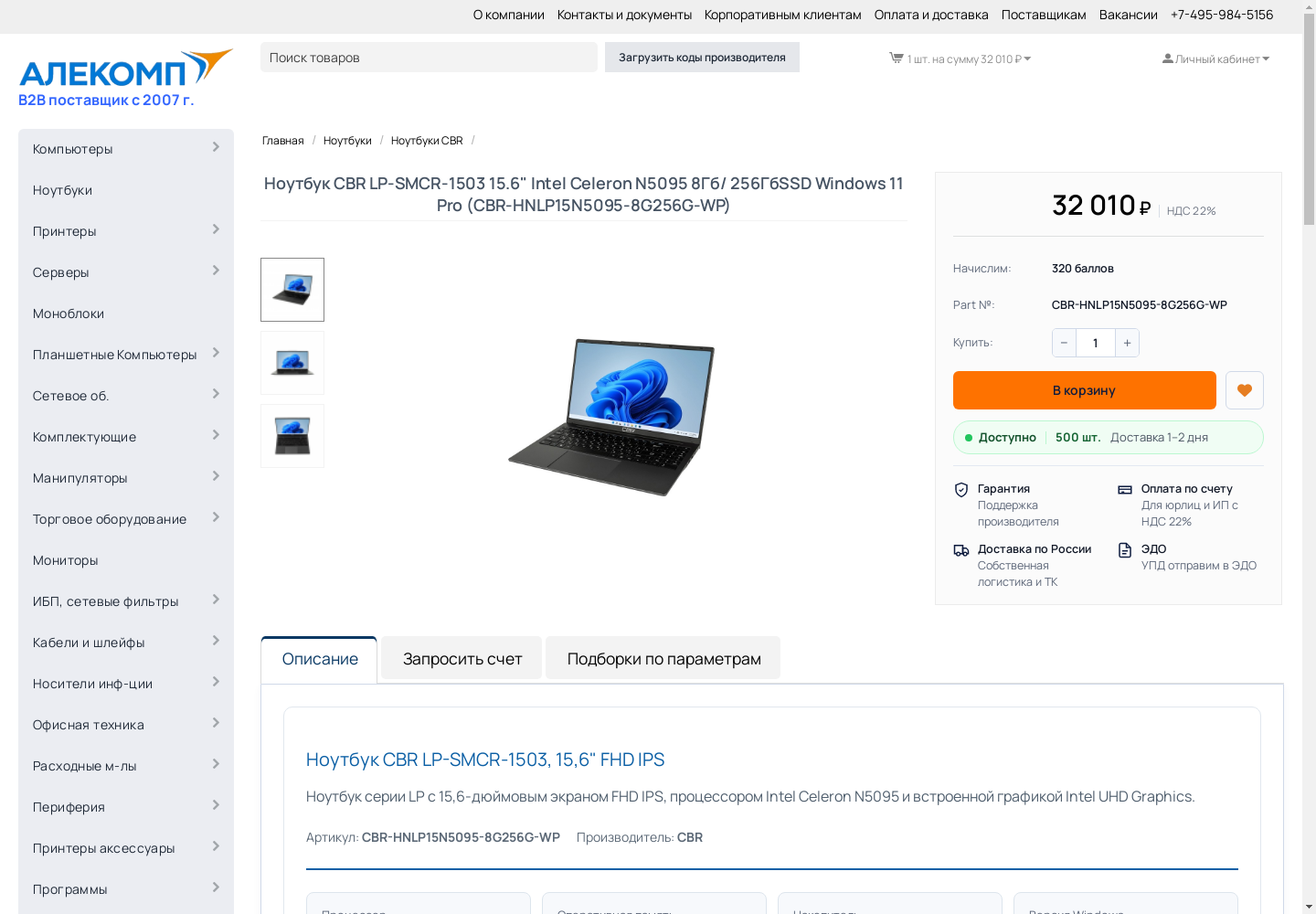
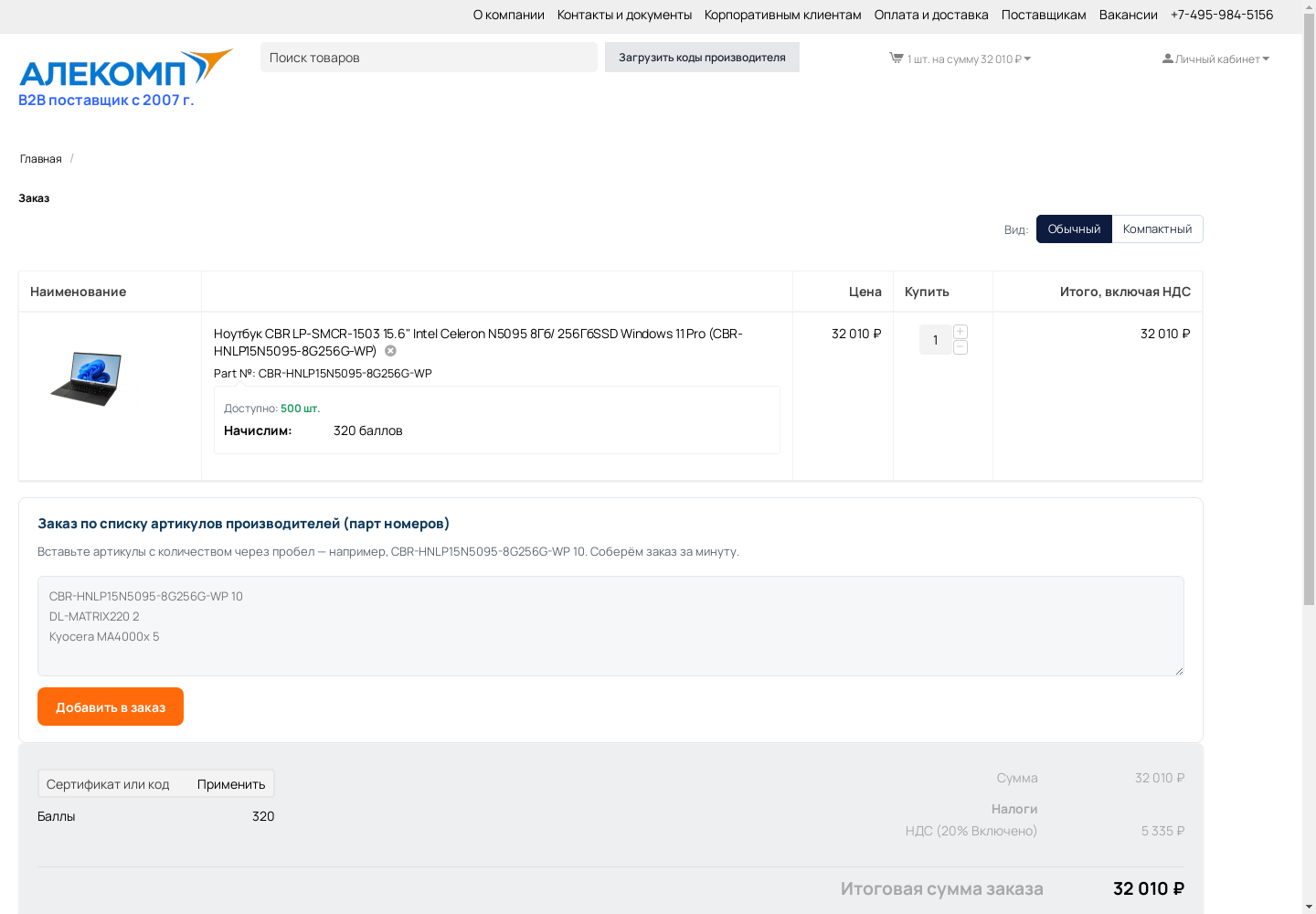
Что важно понимать
- Количество — актуальный остаток для резервирования. Если одновременно оформляют несколько заявок, доступное количество может измениться; окончательное подтверждение делает менеджер.
- Цена на сайте окончательная с НДС 22%. Итоговая сумма фиксируется в счёте.
- Служебные данные не показываются. Внутренние склады, закупочные цены и распределение поставщиков покупателю не видны.
- Информация обновляется автоматически. Сайт получает данные о наличии от подключённых складов и поставщиков.
Удобство очевидно. Вам не нужно звонить или переписываться с менеджером, чтобы уточнить «а этот товар точно есть в нужном количестве?». Сначала вы видите цифру количества в карточке товара, оформляете заказ и система резервирует товар в выбранном количестве за заказом.
03 Автоматическое резервирование
Резерв — это механизм, который закрепляет доступный товар за вашим заказом. Он создаётся автоматически после оформления и подтверждения заявки, без отдельного письма или звонка менеджеру.
Как это работает
- Вы оформляете заявку на сайте. Добавляете товары в корзину и отправляете заказ.
- Система подбирает доступные предложения. Проверяет наличие и распределяет товар по вашему заказу.
- Создаётся резерв. В заказе появляется блок «Автоматический резерв товаров» и отметки по позициям.
- Менеджер подключается при необходимости. Если товара не хватает или требуется уточнение по срокам/аналогу.
- Дальше — счёт, оплата и отгрузка. Резерв удерживает товар за заказом до следующего этапа.
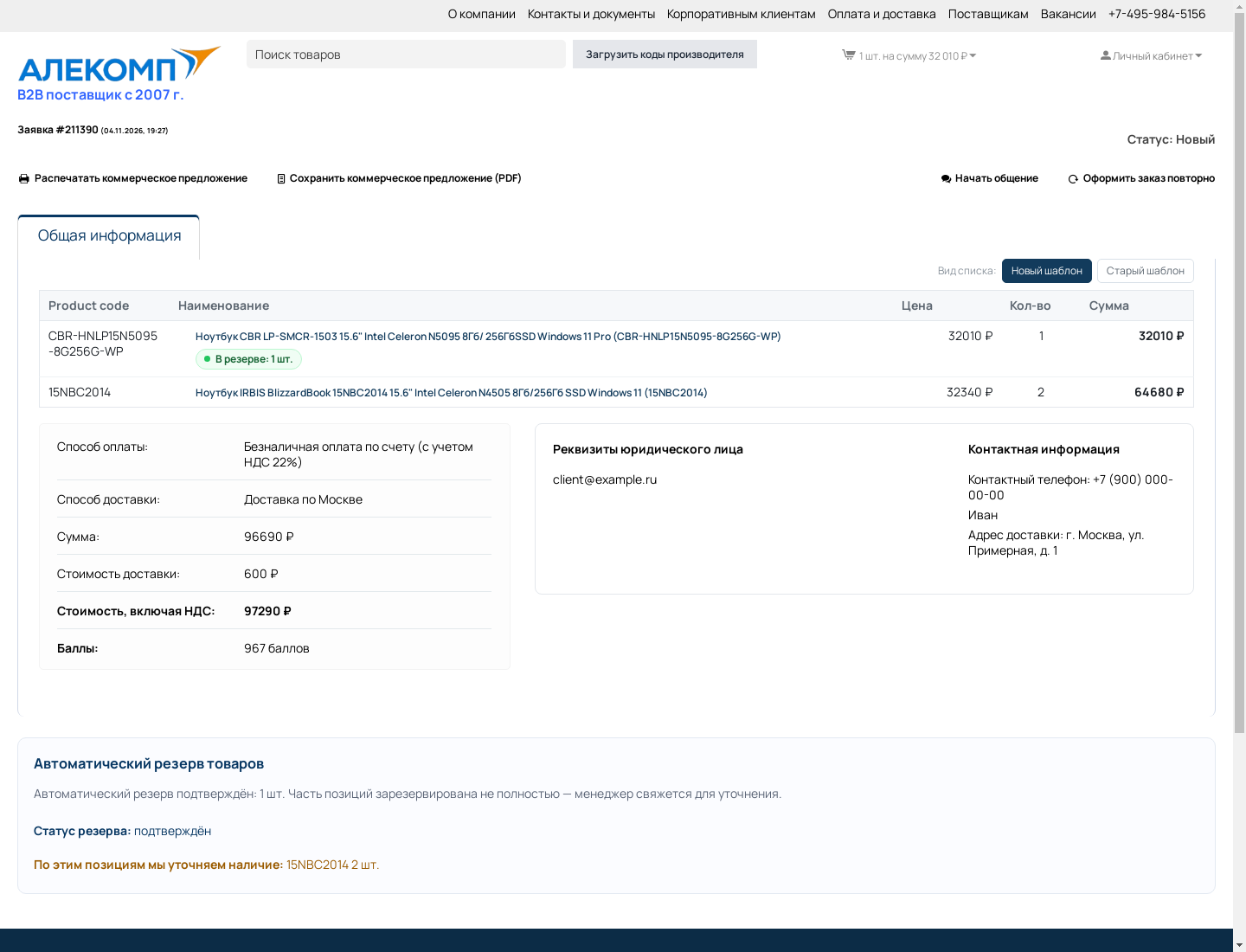
Три возможных сценария
Резерв подтверждён
Весь доступный товар закреплён за заказом. В заказе отображается статус «подтверждён».
Резерв частичный
Часть позиций зарезервирована, по остальным менеджер уточняет сроки, наличие или замену.
Резерв не создан
На момент оформления не нашлось подходящего предложения. Менеджер свяжется и предложит решение.
Что означает отметка «В резерве»
- Резерв создаётся по каждой позиции отдельно, а не только на заказ целиком.
- В заказе видно количество: В резерве: N шт.
- Если позиция зарезервирована частично, в блоке резерва будет список того, что ещё уточняется.
- При отмене заказа резерв снимается автоматически.
Резерв — это не отгрузка. Товар закреплён за заказом, но отгрузка происходит после подтверждения заказа, оплаты (если предусмотрена) и согласования условий доставки. Срок хранения резерва уточняется у менеджера.
04 Заказ по списку артикулов производителей
Это главный инструмент для тех, кто уже знает, что нужно купить. Не нужно искать каждую позицию в каталоге: достаточно вставить партномер и количество. Система сама сопоставит коды с товарами, покажет результат и добавит позиции в корзину.
До 100 позиций За один раз можно обработать целый список закупки.
Количество в строке Формат «артикул количество» или «артикул; количество».
Отчёт по каждой позиции Видно, что найдено, что нет и сколько единиц сопоставлено.
Один общий механизм Шапка сайта, главная страница и корзина используют одну логику.
Где вводить список
В шапке сайта
Кнопка «Загрузить коды производителя». Открывается модальное окно с полем для списка.
На главной странице
Блок «Заказ по списку артикулов производителей (парт номеров)» — сразу под заявками.
В корзине
Тот же блок на странице заказа. Удобно, если вы уже оформляете закупку и хотите добавить ещё позиции.
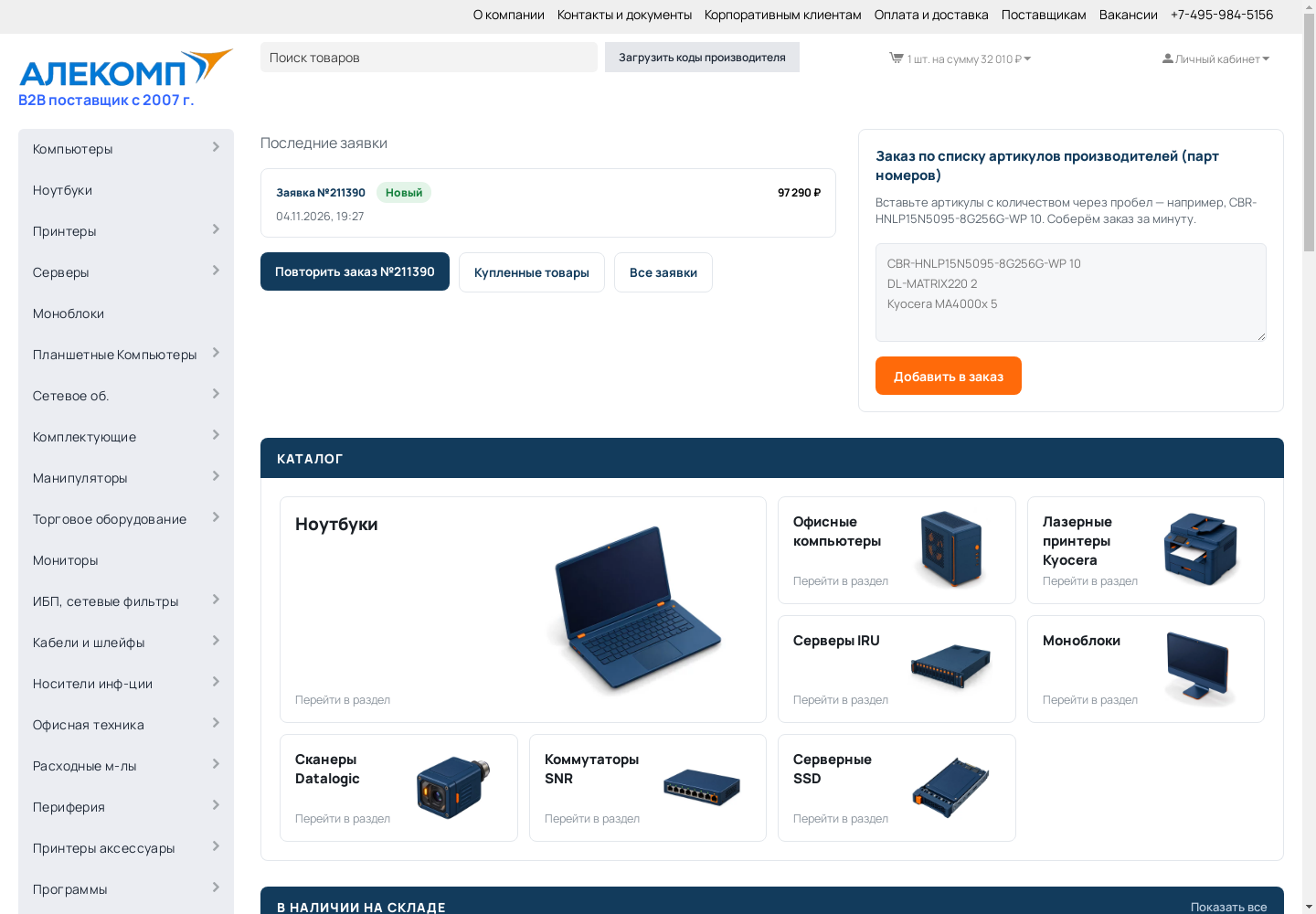
Как оформить список: пошагово
- Подготовьте список. По одной позиции в строке: сначала артикул, затем количество через пробел.
- Вставьте в поле. Можно использовать запятую или новую строку как разделитель позиций.
- Нажмите «Добавить в заказ». Система найдёт товары по партномеру или наименованию.
- Проверьте отчёт. Зелёные строки — найдено, красные — не найдено; в отчёте указано количество.
- Перейдите в корзину. Проверьте состав, количество и итоговую сумму, затем оформите заказ.
Пример списка
CBR-HNLP15N5095-8G256G-WP 10
DL-MATRIX220 2
Kyocera MA4000x 5
Также поддерживается формат с точкой с запятой: CBR-HNLP15N5095-8G256G-WP; 10.
Отчёт после сопоставления
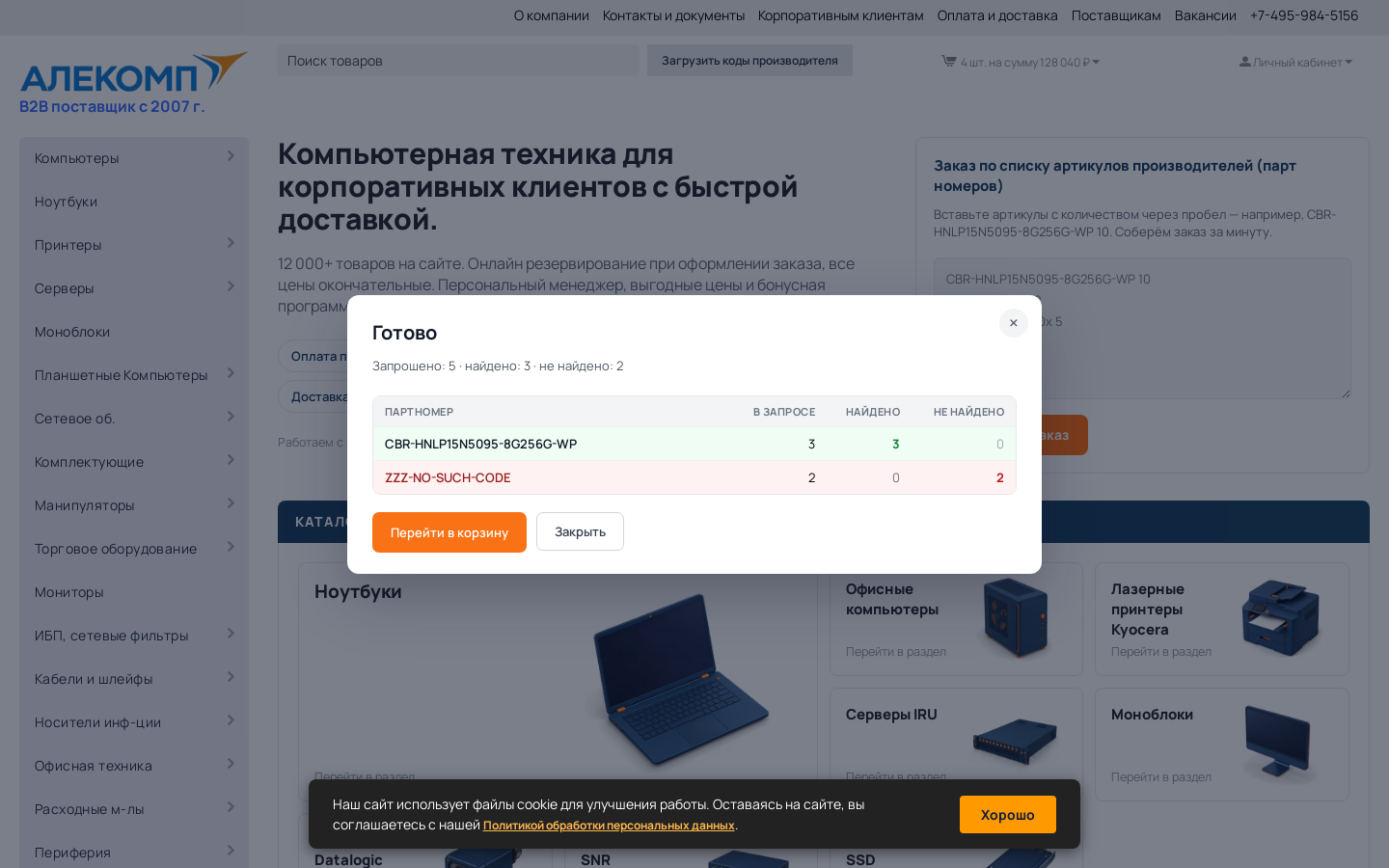
После обработки списка в окне шапки открывается отчёт. Это не просто сообщение «добавлено»: вы видите каждую позицию и понимаете, что именно произошло.
ПартномерВ запросеНайденоНе найдено
CBR-HNLP15N5095-8G256G-WP330
ZZZ-NO-SUCH-CODE202
- Зелёная строка — позиция найдена и добавлена в нужном количестве.
- Красная строка — код не найден; можно проверить написание или отправить запрос менеджеру.
- Сводка сверху — сколько всего запрошено, найдено и не найдено.
- Кнопка «Перейти в корзину» — сразу к оформлению.
Правила и ограничения
- До 100 уникальных позиций за один запрос.
- Количество — от 1 до 9999 единиц на позицию.
- Повторяющиеся артикулы в шапке суммируются.
- Поиск идёт по партномеру производителя и наименованию товара.
- Если строка не найдена, остальные позиции всё равно обрабатываются.
Совет закупщику. Если у вас есть большой файл спецификации, сначала оставьте в списке только партномер и количество — так система быстрее и точнее сопоставит позиции.
05 Корзина как единая точка оформления заказа
Корзина на alecomp.ru — это не только «список выбранных товаров». Это точка входа в закупку: на странице пустой корзины можно вставить список артикулов производителя и собрать заказ без поиска каждой позиции по отдельности.
Если корзина пустая
Слева отображается блок «Заказ по списку артикулов производителей», справа — сообщение «Ваша корзина пуста» и кнопка перехода в каталог, если понадобится подобрать товар вручную.

Если товары уже добавлены
Блок заказа по списку располагается под таблицей товаров, перед итогами. Он выровнен по ширине корзины и не мешает проверить состав, количество и сумму.
Почему это удобно
- Не нужно искать каждую позицию в каталоге, если у вас уже есть спецификация.
- Можно совмещать оба сценария: часть товаров выбрать в каталоге, часть — добавить списком.
- После добавления корзина обновляется, и вы сразу видите новые строки.
- В корзине видны остатки, цены, количество и итоговая сумма с НДС.
Сценарий «закупка по спецификации». Откройте корзину → вставьте список партномеров → проверьте отчёт → перейдите в корзину → оформите заказ. Каталог для этого не нужен.
06 Оформление заказа
- Проверьте корзину. Состав, количество, наличие и итоговую сумму.
- Выберите способ оплаты и доставки. Для юрлиц и ИП доступна оплата по счёту.
- Заполните контактные данные и комментарий. В комментарии можно указать пожелания по срокам, цене или аналогам.
- Отправьте заявку. После оформления система автоматически создаёт резерв по доступным позициям.
- Проверьте результат. На странице заказа появятся статус резерва и отметки по позициям.
Совет. Если в заказе есть позиции с разными сроками поставки, укажите в комментарии, что важнее — отгрузить всё одной партией или отправить доступное сразу. Менеджер учтёт это при обработке.
07 Личный кабинет: заказ под контролем
Все заявки и их статусы доступны в разделе «Мои заказы». Личный кабинет помогает не держать информацию в переписке и быстро повторять типовые закупки.
Заказы и статусы
Список заявок, состав, суммы и текущий статус. В карточке заказа видно резерв по каждой позиции.
Повтор заказа
Можно вернуть ранее купленные товары в корзину и использовать заказ как основу новой закупки.
Коммерческие предложения
По заказу можно распечатать КП или сохранить его в PDF и отправить на согласование.
Баллы
За заказы через сайт начисляются баллы; баланс и история доступны в кабинете. Подробнее — в разделе «Программа лояльности».
Что смотреть первым делом. Статус заказа и блок «Автоматический резерв товаров» — там видно, что уже закреплено, а по каким позициям нужен ответ менеджера.
Как сформировать коммерческое предложение
- Авторизуйтесь в личном кабинете. Для новых клиентов — оформите заявку на счёт.
- Добавьте нужные товары в корзину и оформите заявку.
- Перейдите в раздел «Заказы» и откройте нужный заказ.
- Проверьте состав и статус резерва по позициям.
- Нажмите «Распечатать коммерческое предложение» или «Сохранить в PDF».
08 Статусы заказа и резерва
| Статус | Что означает | Что делать |
|---|---|---|
| Новый | Заявка получена, идёт проверка и распределение товара. | Дождаться обработки; при необходимости уточнить детали в комментарии или у менеджера. |
| Резерв подтверждён | Доступный товар зафиксирован за заказом. | Проверить счёт/оплату и согласовать отгрузку. |
| Резерв частичный | Часть позиций зарезервирована, по остальным уточняются сроки или аналоги. | Посмотреть список позиций на уточнении; менеджер свяжется с вами. |
| Счёт / комплектация | Заказ передан в обработку, идёт подготовка к отгрузке. | Следить за статусом и документами в личном кабинете. |
| Выполнен | Заказ отгружен/завершён. | Получить закрывающие документы, при необходимости оформить повтор. |
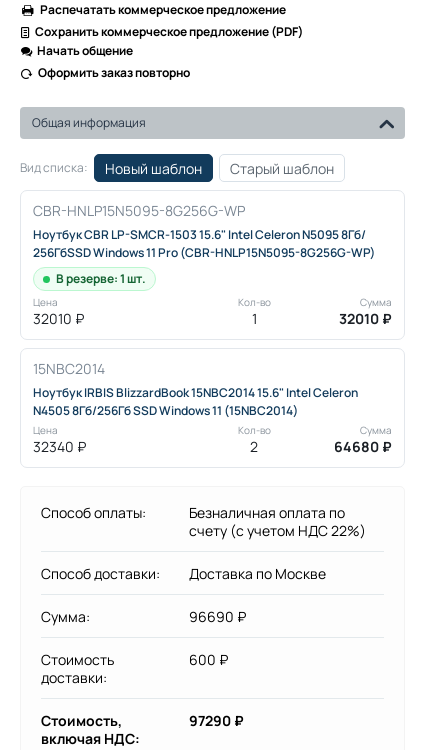
Фактический статус резерва отображается в блоке «Автоматический резерв товаров» на странице заказа. Если по позиции есть подтверждённый резерв, рядом с товаром появляется зелёная отметка В резерве: N шт..
09 Оплата, документы и доставка
Оплата по счёту
Для юридических лиц и ИП доступно выставление счёта и безналичная оплата.
ЭДО
Закрывающие документы можно получать через электронный документооборот; формат уточните у менеджера.
Доставка
Собственная логистика и транспортные компании. Срок и стоимость зависят от города и состава заказа.
Сопровождение
Поможем подобрать аналог, проверить совместимость и подготовить заявку под проект.
Документы под закупку. Счёт, УПД и закрывающие документы можно получить в удобном формате — от этого не зависит, как вы собрали заказ: через каталог или списком.
10 Смартфоны и планшеты
На мобильных устройствах сайт сохраняет главное: наличие, быстрый заказ по списку, корзину и резерв. Некоторые блоки специально сделаны компактнее, чтобы не тратить время на лишние прокрутки.
- На смартфоне главная страница сразу открывает каталог — без большого верхнего блока.
- Блок заказа по списку артикулов доступен в корзине.
- На странице заказа товары показываются аккуратными строками-карточками: код и название, ниже цена, количество и сумма.
- Кнопка «В корзину» на карточке товара закрепляется снизу, чтобы не искать её при прокрутке.
Поддерживаемые браузеры
Для корректной работы сайта рекомендуем актуальные версии Google Chrome, Mozilla Firefox, Microsoft Edge, Safari и Яндекс Браузера.
11 Частые вопросы
Нужно ли заходить в каталог, если у меня есть список артикулов?
Нет. Откройте корзину и вставьте список в блок заказа по артикулам либо нажмите «Загрузить коды производителя» в шапке.
Что делать, если часть кодов не найдена?
В отчёте такие строки будут красными. Проверьте написание партномера; если код верный, отправьте его менеджеру — поможем найти аналог или уточнить поставку.
Резерв создаётся сразу?
Да, после оформления заявки система пытается создать резерв автоматически. Итоговый статус отображается в заказе: подтверждён, подтверждён частично или не создан.
Резерв гарантирует отгрузку в тот же день?
Нет. Резерв фиксирует товар за заказом, а отгрузка зависит от подтверждения заказа, оплаты и условий доставки. Срок хранения резерва уточняется у менеджера.
Можно ли заказать и физическим лицам?
Основной сценарий сайта — корпоративные закупки для юридических лиц и ИП. Условия для физических лиц уточняйте у менеджера.
Где посмотреть коммерческое предложение?
В личном кабинете, в карточке заказа: «Распечатать коммерческое предложение» или «Сохранить коммерческое предложение (PDF)».
Можно ли повторить прошлый заказ?
Да. В личном кабинете откройте заказ и используйте повтор заказа; также доступны ранее купленные товары.
12 Помощь и контакты
Если нужно проверить совместимость, подобрать аналог или собрать большой список под проект — напишите или позвоните. Поможем подготовить заявку и проверим наличие.
Нужна помощь с закупкой?
Подберём оборудование, проверим остатки и подготовим заявку под ваш проект.
Алекомп — компьютерный центр для корпоративных заказчиков. Работаем с 2007 года: поставка компьютерной техники, оргтехники, серверов и комплектующих, счёт и ЭДО, доставка по Москве и России.