
В заказе нет товаров
03.08.2026
Как выбрать SSD-накопитель в 2026 году: полное техническое руководство без маркетинговых мифов
Выбор SSD-накопителя сегодня стал намного сложнее, чем несколько лет назад. Производители вовсю соревнуются в цифрах на коробках, обещая фантастические скорости передачи данных и завлекая интерфейсами нового поколения. Однако на практике большинство этих показателей — не более чем маркетинговые уловки.
В этом подробном руководстве мы разберем устройство современных твердотельных накопителей, отсеем коммерческие мифы от сухой технической реальности и сформируем понятную и рабочую схему выбора идеального диска под ваши задачи.
В этом подробном руководстве мы разберем устройство современных твердотельных накопителей, отсеем коммерческие мифы от сухой технической реальности и сформируем понятную и рабочую схему выбора идеального диска под ваши задачи.
Почему SSD-накопители сейчас так важны
Эпоха классических жестких дисков (HDD) в качестве системных накопителей окончательно ушла в прошлое. Современные операционные системы (Windows 11 и актуальные дистрибутивы Linux) рассчитаны на параллельную обработку тысяч мелких файлов, с чем механические диски физически не справляются из-за задержек, связанных с движением магнитных головок.
Более того, в игровой индустрии произошел качественный сдвиг. С выходом текущего поколения консолей технологии вроде DirectStorage стали стандартом. Современные игры (например, проекты на движках Unreal Engine 5) требуют мгновенной подгрузки текстур высокого разрешения напрямую в видеопамять. Установка такой игры на старый HDD гарантирует постоянные фризы, заикания звука и долгие экраны загрузки, независимо от мощности процессора и видеокарты. Сегодня SSD — это не роскошь, а базовый системный компонент.
Форм-факторы: SATA против M.2
При выборе накопителя в первую очередь нужно определиться с его физическим исполнением и протоколом передачи данных. Здесь существует два основных лагеря.
Форм-фактор 2.5″ SATA
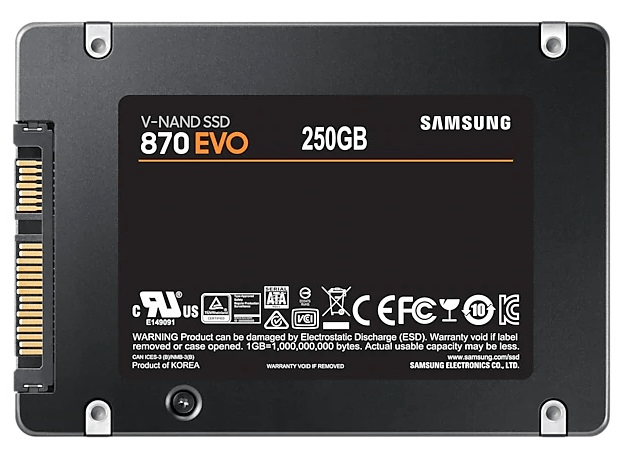
Это классические накопители в пластиковом или металлическом корпусе, внешне напоминающие ноутбучные жесткие диски. Они подключаются через стандартные кабели питания и данных SATA.
- Протокол: AHCI.
- Главный минус: Жесткое техническое ограничение интерфейса SATA III. Максимальная скорость передачи данных упирается в «потолок» порядка 550–560 МБ/с.
- Когда выбирать: Идеальный вариант для оживления старых компьютеров и ноутбуков, где физически нет более современных разъемов, либо в качестве емкого и относительно недорогого хранилища для файлов и медиабиблиотеки.
Форм-фактор M.2
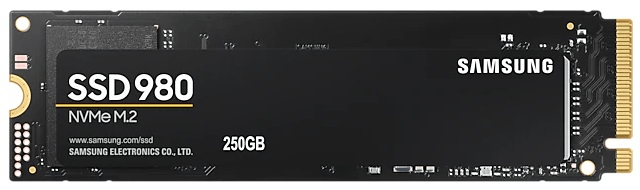
Современный стандарт в виде небольшой печатной платы, которая устанавливается непосредственно в слот на материнской плате, избавляя систему от лишних проводов.
- Протокол: Может быть как медленным SATA (устаревающий формат), так и высокоскоростным NVMe (работает напрямую через шину PCI Express).
- Главный плюс: Колоссальная скорость. Даже бюджетные NVMe-диски работают в 5–7 раз быстрее лучших SATA-аналогов, а топовые модели превосходят их по скорости более чем в 10–25 раз.
Размеры и стандарты M.2 накопителей
При покупке M.2 накопителя критически важно обратить внимание на его геометрические размеры. Они зашифрованы в числовом обозначении модели. Первые две цифры — это ширина платы (всегда 22 мм), следующие — ее длина в миллиметрах.
- 2280 (22x80 мм): Абсолютный стандарт для стационарных ПК и большинства полноразмерных ноутбуков. 95% рынка представлено именно этим размером.
- 2230 и 2242 (22x30 / 22x42 мм): Укороченные платы. Стали безумно популярны благодаря портативным игровым консолям (Steam Deck, ASUS ROG Ally) и ультратонким планшетам (например, линейке Microsoft Surface).
- 22110 (22x110 мм): Удлиненные платы, встречающиеся преимущественно в серверном сегменте. Обладают повышенной емкостью и дополнительными конденсаторами защиты от потери питания (PLP).
Версии PCI Express и обратная совместимость
Скорость работы NVMe SSD напрямую зависит от поколения поддерживаемой шины PCI Express (PCIe) и количества выделенных линий (обычно это 4 линии — x4). На рынке сейчас сосуществуют четыре поколения:
- PCIe 3.0: Скорости до 3500 МБ/с. Холодные, надежные и доступные диски.
- PCIe 4.0: Скорости до 7500 МБ/с. Стандарт для современных игровых ПК и консоли PlayStation 5.
- PCIe 5.0: Скорости от 10 000 до 14 000+ МБ/с. Экстремальный сегмент, требующий массивного охлаждения.
Важно!
Главное, что нужно знать — интерфейс PCIe обладает стопроцентной обратной совместимостью. Вы можете установить сверхбыстрый накопитель PCIe 4.0 в старую материнскую плату с PCIe 3.0. Диск будет абсолютно стабильно работать, но его максимальная скорость ограничена пропускной способностью старого слота (около 3500 МБ/с). Справедливо и обратное: диск PCIe 3.0 заработает в плате с PCIe 5.0.
Какой объем SSD оптимален сегодня
Покупка маленьких накопителей потеряла экономический смысл из-за особенностей ценообразования флеш-памяти.
- 512 ГБ — строгий минимум: Хватит для операционной системы, офисного пакета программ и пары нетребовательных игр вроде Roblox или Genshin Impact. Забивать такой диск «под завязку» нельзя — SSD требуется около 10–15% свободного пространства для корректной внутренней оптимизации (сбора мусора / Garbage Collection).
- 1 ТБ — разумный стандарт: Оптимальный объем для универсального домашнего или игрового компьютера. Позволяет установить ОС, тяжелый софт и 3–4 современные AAA-игры (которые сейчас весят по 100–150 ГБ каждая).
- 2 ТБ и более — выбор энтузиастов и профессионалов: Необходим, если вы занимаетесь видеомонтажом в 4K/8K, работаете с тяжелыми базами данных, 3D-графикой или не хотите задумываться об удалении игр ближайшие несколько лет.
Почему скорости на коробке не важны и PCIe 5.0 не нужен
Переходим к главному маркетинговому заблуждению. Производители крупным шрифтом пишут на коробках: «Скорость до 7400 МБ/с!». Пользователь переплачивает за эти цифры, надеясь на мгновенную работу ПК, но разницы не замечает.
Дело в том, что эти гигантские цифры — скорость линейного (последовательного) чтения и записи. Они отражают лишь то, как быстро диск может скопировать один огромный файл объемом в 50 гигабайт (например, фильм в качестве Blu-Ray).
В реальной жизни (запуск Windows, открытие браузера, загрузка локации в игре) компьютер работает с рандомными (случайными) мелкими файлами размером по 4 килобайта (тесты 4K Random Read). А в этом сценарии скорость абсолютно любого NVMe SSD — хоть за 4 000 рублей, хоть за 25 000 рублей — падает до скромных 40–90 МБ/с. Именно эта скорость определяет «отзывчивость» системы, и она почти одинакова у разных поколений PCIe.
Как устроен SSD
Чтобы понимать, за что стоит переплачивать, а за что нет, взглянем на внутреннее устройство твердотельного накопителя. Любой SSD состоит из трех ключевых элементов:
- Контроллер: «Мозг» накопителя. Это специализированный микропроцессор, который распределяет данные по ячейкам памяти, занимается шифрованием, следит за износом и выполняет команды операционной системы. От его мощности зависит общая стабильность диска.
- Чипы флеш-памяти (NAND): Непосредственное хранилище информации. Современная память является трехмерной (3D NAND), где ячейки располагаются слоями друг над другом (от 128 до 232+ слоев в современных чипах).
- DRAM-буфер (опционально): Микросхема быстрой оперативной памяти, выполняющая роль «навигатора» или телефонной книги для контроллера.
Типы памяти: MLC, TLC и QLC
В современных потребительских SSD плотность записи информации в одну физическую ячейку памяти разделяется на три основных типа. Чем больше бит упаковано в одну ячейку, тем дешевле производство, но ниже скорость и надежность.
| Тип памяти | Бит в ячейке | Стоимость | Скорость / Ресурс |
|---|---|---|---|
| MLC | 2 бита | Высокая | Максимальные (устарела) |
| TLC | 3 бита | Сбалансированная | Отличные (золотой стандарт) |
| QLC | 4 бита | Низкая | Низкие (для архивов) |
- MLC (Multi-Level Cell): 2 бита на ячейку. Обладала огромным ресурсом и феноменальной скоростью, но из-за запредельной стоимости производства полностью покинула потребительский рынок.
- TLC (Triple-Level Cell / 3-bit 3D NAND): 3 бита на ячейку. Абсолютный золотой стандарт на сегодня. Обладает отличным балансом цены, высокой скорости работы и внушительного ресурса перезаписи. Рекомендуется для покупки в 90% случаев.
- QLC (Quad-Level Cell): 4 бита на ячейку. Самая дешевая память. Позволяет создавать емкие накопители по низкой цене, но имеет два огромных минуса: низкий собственный ресурс и катастрофическое падение скорости записи при заполнении виртуального кэша.
Как работает КЭШ в SSD
Флеш-память TLC и QLC физически не способна записывать данные со скоростью нескольких гигабайт в секунду. Чтобы скрыть этот недостаток, инженеры придумали технологию SLC-кэширования.
Часть свободного пространства диска программно переводится в режим SLC (запись всего 1 бита в ячейку вместо 3 или 4). В этом режиме диск пишет информацию на максимальной скорости интерфейса.
Почему цифры на коробке могут обманывать
Пока объем копируемых данных укладывается в размер SLC-кэша (обычно это от 10 до 30% от свободного объема диска), вы видите красивые скорости из рекламы. Но как только кэш переполняется (например, вы ставите на закачку тяжелую игру), контроллеру приходится на лету делать три дела: продолжать принимать новые данные, уплотнять уже записанный SLC-кэш обратно в формат TLC/QLC и очищать ячейки.
В этот момент происходит падение скорости «за полку кэша»:
- У хороших TLC-дисков скорость падает до вполне комфортных 500–1500 МБ/с.
- У бюджетных QLC-дисков скорость падает до позорных 40–80 МБ/с — то есть становится медленнее, чем у старого механического HDD.
Кому нужны PCIe 5.0 SSD
Накопители новейшего стандарта PCIe 5.0 сегодня являются нишевым продуктом для энтузиастов. Рядовому пользователю и геймеру они не нужны.
Кому они реально необходимы: Professional-сегменту, где идет непрерывная работа со сверхтяжелым контентом: потоковый монтаж несжатого видео в 8K, обработка гигантских массивов нейросетей, рендеринг сложных 3D-сцен или работа с гигантскими базами данных корпоративного уровня.
В обычных задачах и играх разница в скорости загрузки между PCIe 4.0 и PCIe 5.0 исчисляется сотыми долями секунды, при этом диски нового поколения стоят несоизмеримо дороже и требуют колоссального охлаждения (зачастую с активными вентиляторами-турбинами).
Роль DRAM-буфера и технологии HMB
Для быстрого поиска информации на диске контроллеру нужна «таблица трансляции адресов» (карта памяти). Скорость доступа к этой карте напрямую определяет быстродействие SSD.
- DRAM-накопители (с буфером): На плате распаяна отдельная микросхема быстрой оперативной памяти, где хранится эта таблица. Контроллер мгновенно находит нужные файлы. Такие диски идеальны под операционную систему, они не тупят при многозадачности и служат дольше.
- DRAMless-накопители (без буфера) + HMB: В целях экономии чип оперативной памяти убирают. Чтобы диск окончательно не стал «тормозом», применяется технология HMB (Host Memory Buffer). Она позволяет SSD-контроллеру задействовать под свои нужды крошечную часть (около 64 МБ) основной оперативной памяти компьютера (RAM) через шину PCIe.
Важное замечание
Технология HMB отлично работает в среде Windows/Linux на ПК и ноутбуках, превращая бюджетные DRAMless-диски в отличные устройства. Но HMB не работает в консоли PlayStation 5 и во внешних USB-карманах — туда нужно покупать диски строго с полноценным DRAM-буфером.
Почему ресурс (TBW) не так важен
TBW (Terabytes Written) — это гарантированный производителем объем данных, который можно суммарно перезаписать на диск до того, как ячейки памяти начнут деградировать.
Многие покупатели панически боятся исчерпать этот ресурс, выбирая диски с максимальными показателями. В реальности для домашнего ПК стандартный TBW в районе 600 ТБ для терабайтного накопителя — это астрономическая цифра. Чтобы исчерпать ее за гарантийные 5 лет, вам потребуется ежедневно, без выходных и праздников, записывать на диск по 330 гигабайт информации. Обычный пользователь, геймер или даже фрилансер редко записывает более 20–40 ГБ в день. Гораздо раньше ваш SSD морально устареет, чем исчерпает свой TBW.
Несколько слов про нагрев
Современные NVMe-накопители (особенно стандартов PCIe 4.0 и 5.0) — это высокопроизводительные и горячие устройства. Контроллер под нагрузкой может легко прогреваться выше 80–85°C. При достижении критической температуры включается троттлинг — принудительное жесткое сбрасывание скоростей ради спасения чипа от теплового разрушения.
- Накопители SATA и энергоэффективные безбуферные PCIe 3.0 диски практически не греются, их можно использовать без дополнительного охлаждения (в том числе в тонких ноутбуках).
- Диски стандартов PCIe 4.0 и 5.0 требуют радиатора в обязательном порядке. Как правило, массивных радиаторов, идущих в комплекте с современной материнской платой, более чем достаточно. Если плата «голая», обязательно докупите сторонний радиатор охлаждения.
Почему выбор SSD по компонентам — плохая идея
Популярная ошибка ИТ-энтузиастов — выбор накопителя по конкретной модели контроллера (например, Phison E18) или чипов памяти (например, микроны на 176 слоев).
Дело в том, что производители (особенно во втором и третьем эшелонах брендов, таких как Kingston, ADATA, Patriot, Netac) оставляют за собой право менять аппаратную начинку диска без изменения названия модели. В первой ревизии для обзоров блогеров может стоять топовый контроллер и быстрая память, а спустя полгода на заводах начинают распаивать более дешевые и медленные аналоги. Ориентироваться нужно не на железную начинку в отрыве от реальности, а на итоговые тесты стабильности скорости за пределами SLC-кэша и авторитет бренда.
Пошаговая схема выбора SSD
Чтобы не ошибиться при покупке, используйте следующий простой алгоритм:
- Определите форм-фактор: Если на материнской плате есть свободный слот M.2 — покупайте строго M.2 NVMe. Старый ПК или ноутбук без М.2 — ваш выбор 2.5″ SATA.
- Выберите объем: Меньше 1 ТБ для игрового или рабочего ПК в 2026 году брать нецелесообразно.
- Проверьте тип памяти: Ищите в характеристиках строго 3D TLC. Избегайте QLC на основных накопителях (их можно брать только в качестве чистого файлового архива большой емкости).
- Решите вопрос с буфером:
- Если диск берется под операционную систему, тяжелую работу или в консоль PS5 — ищите модели с DRAM-буфером.
- Если диск берется как второй накопитель сугубо под игры в ПК или бюджет ограничен — смело берите DRAMless с поддержкой HMB.
- Позаботьтесь об охлаждении: Для любого диска со скоростью выше 4000 МБ/с необходим радиатор.
Придерживаясь этой схемы, вы защитите себя от переплаты за бесполезные маркетинговые мегабайты в секунду и приобретете действительно надежный, отзывчивый и долговечный накопитель.
- Как правильно выбрать серверный SSD диск
- Что нужно знать закупщику о дисках Clean Pulled
- Как выбрать SSD-накопитель в 2026 году
- Обзорная статья по работе сканеров Datalogic 220 и Matrix 320 в системой Честный знак
- Обзор одного из самых популярных сканеров Datalogic QuickScan 2500
- Kyocera на корпоративном рынке печатной техники 2026 — обзор B2B с новинками TASKalfa MZ
- Встречаем новую линейку лазерных МФУ Kyocera TASKalfa серии MZ 2026 года
- Конфигуратор МФУ Kyocera серии TASKalfa MZ
- Kyocera TASKalfa 2554ci и 4054ci Цветные МФУ формата А3 для интенсивной работы
- Datalogic Matrix 220 XAI Промышленный DPM-сканер нового поколения
- Где искать пароль администратора у принтеров и МФУ Kyocera?
- Обзор промышленных сканеров Datalogic Matrix 320: характеристики, сравнения, помощь в выборе
- Подробный обзор ТСД Urovo серии DT50
- Обзор ТСД Point Mobile PM452
- Конфигуратор сервера Fujitsu PRIMERGY RX2540 M5
- Конфигуратор по готовым серверам Ursa Apex R320
- Все актуальные модели МФУ Kyocera 2026 года
- Обзор и техничесткие характеристики серверов Fujitsu PRIMERGY RX2540 M5
- Сравнение enterprise-SSD дисков Samsung PM1643a и PM1653
- На складе доступны серверы Fujitsu PRIMERGY M6. Обзор и сравнение конфигураций.
- Обзор промышленных и мобильных принтеров TSC
- Обзор терминалов сбора данных CipherLab: RK95 (флагманская серия)
- Samsung PM9D3a: флагманский SSD для центра обработки данных
- Обзор мобильных терминалов Point Mobile
- Чем отличается SSD M.2 от NVMe
- Сравнение накопителей KIOXIA CD8-R и CD6-R
- Сравнительная таблица МФУ Kyocera серии MA
- Сравнение технологий SAS vs SATA
- Аналоги батарей Delta для замены в ИБП APC
- Обзор рынка цветных МФУ А3 на 2026 г.
- Обзор моделей работы контроллеров хранения Active-Passive, Asymmetric Logical Unit Access (ALUA) и Symmetric Active/Active (SAA)
- Обзор и ключевые особенности сервера URSA R320
- Какой тип ИБП купить в офис или на производство.
- Какой ИБП выбрать для различных видов медицинского оборудования.
- 5 ошибок при выборе системы хранения данных (СХД) для вашего предприятия.
- Подробное описание SKAT-UPS 1500 RACK+3x9Ah var.E
- Подробное описание SKAT-UPS 1000 RACK var.E
- Подробное описание RAPAN-UPS 3000-RACK-IN-4X9-E
- Подробное описание RAPAN-UPS 3000 RACK+4X9AH
- Подробное описание RAPAN-UPS 3000-RACK-IN-4X9
- Подробное описание SKAT-UPS 1000-RACK-ON
- Подробное описание SKAT-UPS 1500-RACK-ON-3X9
- Подробное описание RAPAN-UPS 2000-RACK-IN-4X9-E
- МФУ Deli Laser M2000DNWs A4: Описание и бизнес-применение
- МФУ Deli Laser M3100DN A4 Duplex Net
- МФУ Deli Laser M3100ADNW A4: Описание и бизнес-применение
- Подробное описание RAPAN-UPS 2000-RACK-IN-4X9-E
- МФУ HP LaserJet MFP M141w (7MD74A)
- МФУ HP LaserJet MFP M141a (7MD73A)
- Подробное описание батарейного блока SKAT BC 24/18S3 RACK
- МФУ HP Laser MFP 137fnw (4ZB84A)
- МФУ HP LaserJet M236d (9YF94A)
- МФУ HP LaserJet M236sdn (9YG08A)
- МФУ HP LaserJet MFP M236dw (9YF95A)
- МФУ HP LaserJet MFP M236sdw (9YG09A)
- МФУ HP LaserJet Tank MFP 1602w (2R3E8A)
- МФУ HP Color Laser MFP 179fnw (4ZB97A)
- МФУ HP Color Laser MFP 178nw (4ZB96A)
- Многофункциональное устройство HP Color LaserJet Pro MFP M182n (7KW54A)
- МФУ HP Smart Tank 670 All-in-One (6UU48A)
- МФУ HP Smart Tank 720 All-in-One (6UU46A)
- МФУ HP Laser MFP 135a (4ZB82A)
- МФУ HP LaserJet Pro 4103dw (2Z627A)
- HP Color LaserJet Pro 3203dw: Ваш Надежный Партнер для Эффективной Цветной Печати в Бизнесе
- Подробное описание лазерного МФУ HP LaserJet Pro 3103fdw (3G632A)
- Подробное описание МФУ HP LaserJet Pro MFP 4103fdn (2Z628A) для бизнеса
- Подробное описание МФУ HP LaserJet Tank MFP 2602dn (2R3F0A) для бизнеса
- Подробное описание принтера HP Color LaserJet Managed E45028dn (3QA35A) и его применение в бизнесе
- Подробное описание МФУ HP LaserJet Tank MFP 2602sdn (модель 2R7F6A)
- Подробное описание МФУ HP Color LaserJet Pro MFP M183fw (модель 7KW56A)
- Подробное описание МФУ HP Color LaserJet Pro MFP 4303dw (модель 5HH65A)
- Подробное описание HP Color LaserJet Pro MFP 3303fdw (499M6A) для бизнеса
- Подробное описание HP LaserJet Tank MFP 2602sdw (2R7F5A):
- Подробное описание HP Color LaserJet Pro MFP 4303fdn (5HH66A):
- Детальное описание HP Color LaserJet Pro MFP 3303fdn (499M7A):
- Детальное описание HP Color LaserJet Pro MFP M282nw (7KW72A):
- Детальное описание HP LaserJet MFP M438n (8AF43A):
- HP Laser MFP 432fdn (7UQ76A) — профессиональное монохромное лазерное МФУ для интенсивного документооборота.
- HP Color LaserJet Pro MFP 3303fdw (499M6A) — сетевое цветное лазерное МФУ для малого и среднего бизнеса.
- HP LaserJet Enterprise M430f (3PZ55A) — высокопроизводительное монохромное лазерное МФУ для требовательного бизнеса.
- HP Color LaserJet Pro MFP 4303fdw (5HH67A) — мощное сетевое цветное лазерное МФУ для средних рабочих групп.
- HP LaserJet MFP M442dn (8AF71A) — высокопроизводительное монохромное лазерное МФУ корпоративного класса для интенсивного документооборота.
- HP Smart Tank 750 AiO (6UU47A) — струйное многофункциональное устройство (МФУ) с системой непрерывной подачи чернил (СНПЧ).
- HP Color LaserJet Pro MFP M479fnw (W1A78A) — профессиональное цветное лазерное МФУ для динамичного малого и среднего бизнеса.
- HP Color LaserJet Enterprise MFP M480f (3QA55A) — профессиональное цветное лазерное МФУ корпоративного класса для высоконагруженных рабочих групп.
- HP LaserJet MFP M443nda (8AF72A) — высокопроизводительное монохромное (ч/б) лазерное МФУ корпоративного класса для экстремальных объемов документооборота.
- HP Color LaserJet Pro MFP M479fdw (W1A80A) — профессиональное цветное лазерное МФУ для малого и среднего бизнеса.
- HP LaserJet Pro MFP M428fdn (W1A32A) — монохромное (ч/б) лазерное МФУ бизнес-класса для малого и среднего офиса.
- HP LaserJet Pro MFP M428fdw (W1A30A) — высокопроизводительное монохромное лазерное МФУ для интенсивного офисного документооборота.
- HP LaserJet Pro MFP M428fdn (W1A29A) — высокопроизводительное монохромное лазерное МФУ для требовательного офиса.
- HP LaserJet Enterprise MFP M528dn (1PV64A) — профессиональное монохромное лазерное МФУ корпоративного класса для экстремальных нагрузок.
- HP Color LaserJet Enterprise Flow MFP M578C (7ZU87A) — флагманское цветное лазерное МФУ корпоративного класса с расширенной автоматизацией документооборота.
- HP Color LaserJet Enterprise MFP 5800dn (6QN29A) — профессиональное цветное лазерное МФУ формата A3 для высоконагруженных рабочих групп.
- Подробное описание МФУ HP LaserJet Enterprise MFP M528f (1PV65A) для бизнеса
- Подробное описание МФУ HP Color LaserJet Enterprise MFP M578dn (7ZU85A) для бизнеса
- Подробное описание МФУ HP LaserJet Enterprise MFP M635h (7PS97A) для бизнеса
- Подробное описание МФУ HP LaserJet Enterprise 700 M725dn (CF066A)
- Подробное описание МФУ HP Color LaserJet Enterprise MFP 6800dn (6QN35A)
- Подробное описание МФУ HP Color LaserJet Enterprise MFP M776dn (T3U55A)
- Подробное описание SKAT-UPS 3000 RACK+6x9Ah E